
Windows 11 Sahte Güncelleme
Duyarlı bir oluşturma Windows Süre, faz, döngü, duraklatma, yeniden başlatma ve güvenli tam ekran kontrolleri ile 11 tarzı güncelleme sahnesi.
İlgili araçlar






Pratik kullanımlar için Windows 11 Sahte Güncelleme
- Bir video veya sunum için kurgusal bir güncelleme sahnesi oluşturun.
- Zararsız, rızaya dayalı bir şaka yapın.
- Bir tarayıcı ekranının sistem kullanıcı arayüzünü taklit edebileceğini gösterin.
Dikkatli bir üç adımlı iş akışı
- 1
Bağımsız-Sülem ifşasını okuyun.
- 2
Bir süre seçin, başlangıç yüzdesi ve ilerlemenin döngüye girip dönmemesi gerektiğini.
- 3
Simülasyonu başlatın, ardından tam ekrana manuel olarak girin; Geri dönmek için Escape tuşuna basın.
Sonuçları bağlamda yorumlayın
- Windows Microsoft Corporation'ın bir ticari markasıdır; ScreenOrbit Microsoft ile bağlantılı değildir.
- Canlı sayfa-yerel ilerlemesi gerçek cihaz bilgisi içermez.
- Devlet için Windows 11 Sahte Güncelleme yerel olarak işlenir ve normal sayfa görünümünden sıfırlanır.
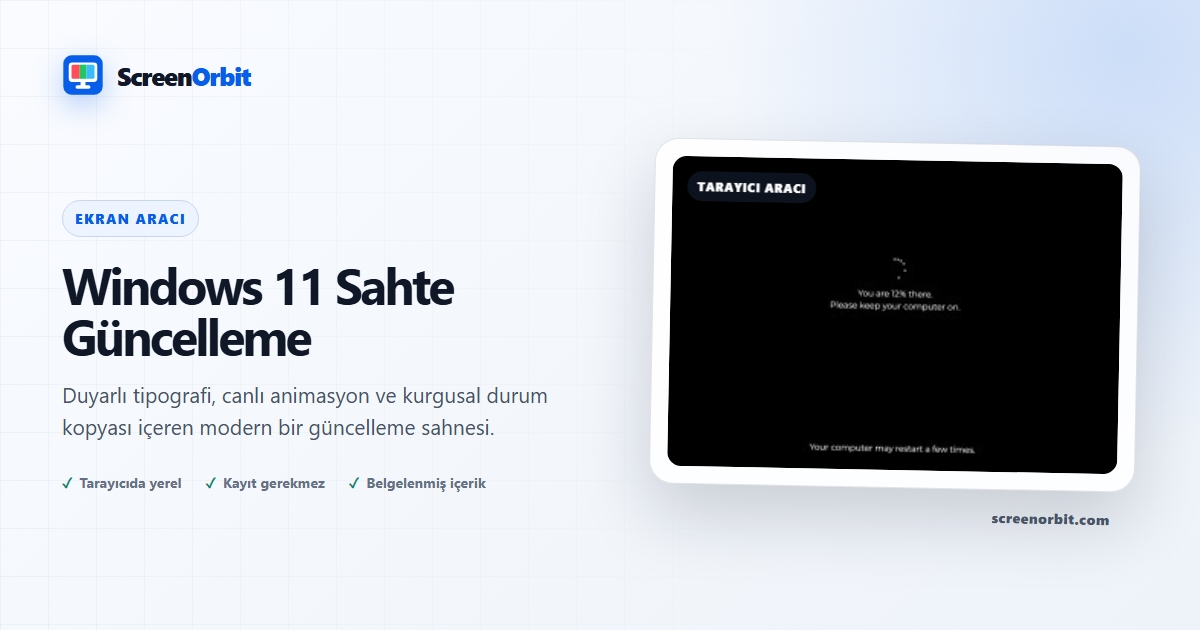
Kısıtlanmış siyah güncelleme tarzı sahne
The Windows 11–style Simulator, siyah alanı, altı noktalı hareketi, ışık merkezli metin, kurgusal ilerlemesi ve duyarlı tarayıcı katmanları olarak daha düşük durum notasını sunar. Yüzde, aşamalar ve zamanlama, portre ekranlarında çoğaltılmış kopya olmadan dinamik kalır. Güzergah etiketi, katılım iddiası değil, tanımlayıcıdır.
Yerel simülasyon, sistem etkinliği değil
Bir tarayıcı zamanlayıcısı seçilen süreyi ve başlangıç yüzdesini kontrol eder. Durdurun, Yeniden Başlatın ve isteğe bağlı Döngü yalnızca görünür sahneyi etkiler. Kod, yazılımı yükleemez, cihazı yeniden başlatamaz, güncelleme durumunu denetleyebilir, bir hesap toplayamaz veya kullanıcının gitmesini önleyemez.
| Windows 11 tarzı eleman | Canlı Davranış | Test notu |
|---|---|---|
| Altı noktalı hareket | CSS/browser animasyonu | Azaltılmış hareket gereksiz hareketi ortadan kaldırır |
| Merkezlenmiş yüzde | Süre ve başlangıç noktasından hesaplandı | Düzen stabilitesi için 0, 50 ve yüzde 99’u kontrol edin |
| Daha düşük not | Duyarlı metin katmanı | Mobil tarayıcı kromunun üzerinde okunabilir olduğunu onaylayın |
Dalmadan önce güvenlik
Kurulum ekranı, etkinleştirmeden önce simülatörü tanımlar. Tam ekran açık bir tıklamaya ihtiyaç duyar, Escape normal olarak çıkar ve sayfa asla sıradan tarayıcıyı veya işletim sistemi kısayollarını engellemez. İşi kesmek, BT desteğini taklit etmek veya herhangi birinin bilgiyi ifşa etmesini veya acil eylemde bulunmasını sağlamak için kullanmayın.
The Windows 10 – stil rota ayrı bir mavi sahne sağlar; macOS- stil rota farklı bir karanlık masaüstü görsel kullanır. Ziyaret Sahte Güncellemeler hub bir sahne seçmek ve paylaşılan etik kullanım kurallarını gözden geçirmek.
Yararlı bir oturum planlayın Windows 11 Sahte Güncelleme
Windows 11 Sahte Güncelleme, bir soruyla başladığınızda en iyi şekilde çalışır. Neleri görüntülemeniz, karşılaştırmanız, oluşturmanız, kaydetmeniz veya göstermeniz gerektiğine karar verin. İlk çalıştırmayı varsayılan durumda tutun. Başlangıç sonucunu anladıktan sonra bir kontrolü değiştirin. Bu yaklaşım size her ayarlama için net bir temel ve yararlı bir neden sağlar.
Duyarlı bir oluşturma Windows Süre, faz, döngü, duraklatma, yeniden başlatma ve güvenli tam ekran kontrolleri ile 11 stil güncelleme sahnesi. Ayarları hazırlamak için normal sayfa görünümünü kullanın. Tam ekrana yalnızca çıkış kontrolünü inceledikten sonra girin. Başka bir cihazdaki sonucu tekrarlamanız gerektiğinde modu ve anahtar değerleri yazın.
Planlayın Windows 11 Sahte Güncelleme Üretim Çerçevesi
The Windows 11 sahne, modern aralık, kısıtlanmış bir mavi alan ve duyarlı durum yerleşimi kullanır. Birkaç çıktı üretimin bir parçasını oluşturduğunda masaüstü, dizüstü bilgisayar ve projektör genişliklerindeki görseli gözden geçirin. Faz etiketlerini kısa tutun. Kimlik bilgilerini, uzaktan erişim isteklerini veya cihaz sağlığı hakkında iddiaları eklemeyin.
Sahneyi ve koşu sayfasını hazırlayın
Tanımlanmış bir başlangıç değeri, süresi, faz sırası ve bitiş davranışını ayarlayın. Çalışma sayfasında bu değerleri yakalayın. Bir kayıt için temiz bir tarayıcı profili kullanın. Kişisel sekmeleri kapalı tutun. Orijinalini onaylayın Windows kurulum beklemededir. Tam ekran etkinleştirmeden önce çıkış ve açıklamayı prova edin.
Tanıma ipuçlarını gözden geçirin
Bir gerçek Windows 11 sisteme bağlantılar Güncelleme Ayarları, güncelleme geçmişi, yeniden başlatma seçenekleri ve güvenilir bildirimler. Simülasyon yalnızca bu sayfanın içindeki kontrollere bağlanır. Bir güvenlik tatbikatında bu farklılıkları kullanın. Kaçıştan sonra, güvenilir Ayarlar yolunu açın ve izleyicilerden her doğrulama adımını açıklamasını isteyin.
Kontrolleri sonuç olarak seçin
Mevcut modlar sabit, yavaş, döngü içerir. Kontrol seti tam ekran, klavye, güvenli çıkış, sıfırlama içerir. Görevinize en yakın seçenekle başlayın. Her değeri aynı anda değiştirmekten kaçının. Tek bir değişiklik size doğrudan bir karşılaştırma öncesi ve sonrası karşılaştırmayı sağlar ve kaydedilen bir sonucu daha kolay hale getirir.
- Bir video veya sunum için kurgusal bir güncelleme sahnesi çizin. Başlamadan önce net bir bitiş noktası belirleyin.
- Zararsız, rızaya dayalı bir şaka yapın. Başlamadan önce net bir bitiş noktası belirleyin.
- Bir tarayıcı ekranının sistem kullanıcı arayüzünü taklit edebileceğini gösterin. Başlamadan önce net bir bitiş noktası belirleyin.
Tekrarlanabilir bir iş akışı çalıştır
- Aşama 1. Bağımsız-sıltıcı açıklamasını okuyun. Başlangıç ortamını ve durumunu kaydedin.
- Aşama 2. Bir süre seçin, başlangıç yüzdesi ve ilerlemenin döngülü olup olmaması gerektiğini. İlk karşılaştırmayı kısa ve kontrollü tutun.
- Aşama 3. Simülasyonu başlatın, ardından tam ekrana manuel olarak girin; Geri dönmek için Escape tuşuna basın. Oturum sona erdiğinde sayfayı sıfırlayın.
Bir cihaz karşılaştırması için, aynı tarayıcı ailesini, viewport’u, oda ışığını, fiziksel parlaklığını ve pratik olduğu görüntüleme mesafesini kullanın. Her iki cihazda da aynı siparişi çalıştırın. Eşleşen geçiş tamamlandıktan sonra bir çevresel faktörü değiştirin. Bu rotayı bu kullanıma odakla tutun: Bir video veya sunum için kurgusal bir güncelleme sahnesi.
Yararlı bir kayıt tutun
Yararlı bir kayıt, sayfayı, modu, kontrol değerlerini, tarayıcıyı, cihazı, viewport’u, tarihi ve görüntüleme durumunu adlandırır. Görsel bir gözlem için, etkinin göründüğü konumu ve alanları tanımlayın. Oluşturulan bir varlık için, kayıt boyutları, format, renk değerleri ve indirilen dosya adı. Bir simülasyon için süreyi, özel metni, açıklamayı ve çıkış yöntemini kaydedin. Bu sayfa için başlangıç referansı sabittir.
- Windows Microsoft Corporation’ın bir ticari markasıdır; ScreenOrbit Microsoft ile bağlantılı değildir.
- Canlı sayfa-yerel ilerlemesi gerçek cihaz bilgisi içermez.
Yaygın kurulum hatalarından kaçının
- Bu kullanım için, bir tarayıcı görünümünü bir donanım ölçümü veya sistem eylemi olarak ele almayın: Bir video veya sunum için kurgusal bir güncelleme sahnesi çizin.
- Temel hattı kaydetmeden önce birkaç ayarı değiştirmeyin. Sabit olarak başlayın.
- Tek kanıt olarak bir telefon fotoğrafına güvenmeyin. Bu rota sınırını görünümde tutun: Windows Microsoft Corporation’ın bir ticari markasıdır; ScreenOrbit Microsoft ile bağlantılı değildir.
- Görev sona erdikten sonra rota özelliklerini aktif bırakmayın. Ana kontroller tam ekran, animasyon, klavye, güvenli çıkış içerir.
- Özel veri, kimlik bilgileri, ödeme bilgileri veya gizli metin eklemeyin. İkinci listelenen kullanımı kapsamda tutun: Zararsız, rızaya dayalı bir şakayı çalıştırın.
En yakın karşılaştırmaya devam edin
İlk sayfa yeni bir soru ortaya çıktığında ilgili bir rota açın. Aynı ortamı tutun ve karşılaştırma için yalnızca gereken kısmı tekrarlayın. En yakın listelenen rotalar Windows 10 Sahte Güncelleme, Sahte Windows 10 Mavi Ekran, macOS Sahte Güncelleme Ekranı. Bu son kullanımı göz önünde bulundurun: Bir tarayıcı ekranının sistem kullanıcı arayüzünü taklit edebileceğini gösterin.
- Windows 10 Sahte Güncelleme. Ayarlanabilir fazlar ve ilerleme ile temiz mavi kurgusal güncelleme simülatörü.
- Sahte Windows 10 Mavi Ekran. Canlı ilerleme ve duyarlı tipografi ile modern bir mavi çarpışma filmi.
- macOS Sahte Güncelleme Ekranı. Kısıtlanmış bir macOS- Modern ve klasik nötr modlarla ilham verici ilerleme simülatörü.
Tavsiye edilen kılavuzlar
Hakkında Sorular Windows 11 Sahte Güncelleme
Windows 11 Sahte Güncelleştirmesi ne işe yarar?
Süre, aşama, döngü, duraklatma, yeniden başlatma ve güvenli tam ekran kontrolleriyle duyarlı bir Windows 11 tarzı güncelleme sahnesi oluşturun. Bir video veya sunum için kurgusal bir güncelleme sahnesi düzenleyin. Zararsız, rızaya dayalı bir şaka yapın.
Bu sayfadan en çok değeri kim alıyor?
Göreviniz listelenen amaçla eşleştiğinde bu sayfayı kullanın. Bir video veya sunum için kurgusal bir güncelleme sahnesi düzenleyin. Zararsız, rızaya dayalı bir şaka yapın. Net bir hedefle başlayın ve sayfa bu hedefe yanıt verdiğinde durun.
İlk önce hangi Windows 11 Sahte Güncelleme ayarını seçmelisiniz?
Sabit, yavaş, döngüyle başlayın. İlk geçiş için varsayılan durumu koruyun. Bir kontrolü değiştirin, sonucu gözden geçirin ve ardından başka bir değişiklik yapmadan önce ayarı kaydedin.
Tam ekrana geçmeden önce ne hazırlamalısınız?
İzin alın, kısa bir süre seçin, Escape'in provasını yapın ve gerçek bir güncelleme veya kaydedilmemiş çalışmanın devam etmediğinden emin olun. Bağımsız simülatör açıklamasını okuyun. Bir süre, başlangıç yüzdesi ve ilerlemenin döngülenip döngülenmeyeceğini seçin.
Bu sayfa donanım veya sistem ayarlarını değiştiriyor mu?
Zamanlayıcı, bir sekmedeki kurgusal ilerlemeyi değiştirir. Sayfa, yazılımı yüklemez, dosyaları incelemez, cihazı yeniden başlatmaz, satıcıyla iletişim kurmaz veya sistem ayarlarını değiştirmez. Sabit mod ve Sıfırlama yalnızca yerel sayfa durumunu etkiler.
Sonucu nasıl değerlendirmelisiniz?
Sahneyi planlı bir kayıt, gösteri veya açıklanmış bir şaka için kullanın. Oturumdan sonra sekmeyi kapatın ve cihazın normal şekilde çalıştığını doğrulayın. Windows, Microsoft Corporation'ın ticari markasıdır; ScreenOrbit'in Microsoft'a bağlı bir şirketi yoktur. Canlı sayfa yerel ilerlemesi gerçek cihaz bilgisi içermez.
Sayfa dosya veya ayar yüklüyor mu?
ScreenOrbit tarafından hiçbir araç durumu yüklenmez. Desteklenen yerel dosyalar geçerli tarayıcı sekmesinde kalır. Oluşturulan dosyalar tarayıcı hafızasında toplanır ve cihazınıza indirilir. Başlangıç modu sabittir. İlk kullanım şu şekildedir: Bir video veya sunum için kurgusal bir güncelleme sahnesi hazırlayın.
Aracı hangi telefonlar, tabletler ve bilgisayarlar destekliyor?
Mevcut masaüstü ve mobil tarayıcılar ana sayfayı desteklemektedir. Tam ekran, Uyandırma Kilidi, indirmeler, ses ve yerel dosya erişimi, tarayıcı ve işletim sistemi desteğine bağlıdır. Görünür kontrol seti tam ekranla başlar. İlk kullanım şu şekildedir: Bir video veya sunum için kurgusal bir güncelleme sahnesi hazırlayın.
Hangi hatalar sayfanın değerini düşürür?
Kimlik bilgilerinden, destek numaralarından, ödeme taleplerinden, uzaktan erişimden veya cihazın gerçek durumuyla ilgili iddialardan kaçının. Bu unsurlar belirtilen güvenlik sınırını aşmaktadır. Hedefi, ayarları, ortamı ve çıkış planını net tutun. Listelenen ilk kullanım şudur: Bir video veya sunum için kurgusal bir güncelleme sahnesi hazırlamak.
Windows 11 Sahte Güncellemesinden sonra hangi ScreenOrbit aracını açmalısınız?
Windows 10 Sahte Güncelleme, Sahte Windows 10 Mavi Ekran, macOS Sahte Güncelleme Ekranı ile devam edin. İlgili bağlantılar aynı görev alanını korurken karşılaştırma için size başka bir alan, model veya iş akışı sunar.