
মৃত্যুর জন্য নকল নীল পর্দা XP
একটি উচ্চ-প্রকৃতি কিন্তু স্বাধীন এক্স-পি-রা নীল-স্ক্রিন প্রেঞ্জন যা কখনোই ধ্বংস, লক, পুনরারম্ভ, অথবা পরীক্ষা করে না।
সম্পর্কিত সরঞ্জাম






ব্যবহারিক মৃত্যুর জন্য নকল নীল পর্দা XP
- একটা বিপর্যয় দৃশ্য স্থির করুন।
- রেকর্ডিং এ একটি কল্পনাগত ত্রুটি প্রদর্শন করা হবে।
- নিরাপদ, অনুমতি ভিত্তিক প্রেক্ষিতে চালান।
তিনটি ধাপের একটি সতর্কতামূলক কর্মপ্রণালী
- 1
পর্দা একটি ব্রাউজার অনুকরণ নিশ্চিত করুন।
- 2
ক্লাসিক বা কল্পনিক ডাম্প মোড বেছে নিন।
- 3
সম্পূর্ণ পর্দায় প্রদর্শন আরম্ভ করে পুনরায় আরম্ভ করার জন্য Escape টিপুন।
কনটেক্সটে ফলাফল ব্যাখ্যা করা হবে
- পর্দাটি স্থানীয়ভাবে আঁকা হয়েছে এবং মেমরি অথবা ডিভাইসের অবস্থা পরীক্ষা করা সম্ভব নয়।
- Windows বর্ণনামূলকভাবে বর্ণনা করা হয়েছে; সম্পূর্ণ পর্দা জুড়ে এবং প্রস্থানের আচরণ সাধারণ ব্রাউজার কর্মের মধ্যে উপস্থিত থাকে।
- অবস্থা মৃত্যুর জন্য নকল নীল পর্দা XP স্থানীয়ভাবে প্রসেস করা হয় এবং স্বাভাবিক পৃষ্ঠা প্রদর্শন থেকে রিসেট করা হয়।
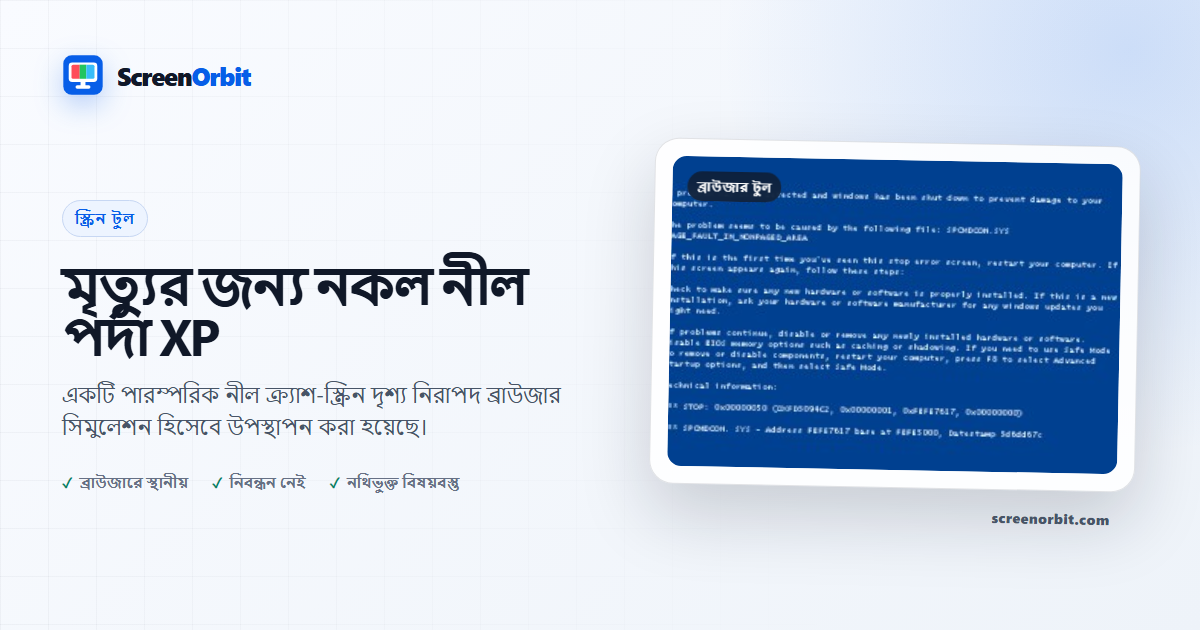
কল্পনিক তথ্যের সাথে একটি পারম্পরিক নীল ক্র্যাশ- স্ক্রিন অনুকরণ
এই পাতায় একটি প্রচলিত ক্ল্যাসিক নীল-স্ক্রীণ দৃশ্য উপস্থাপন করা হয়েছে। এই পাতাটি ঘোড়া মনোস্পেসের তথ্য রয়েছে এবং বর্তমান ডিভাইসের বর্ণনা করে না; সম্পূর্ণ পর্দা জুড়েসময়, থামানো, আর রিসেট করে ব্রাউজার নিয়ন্ত্রণ করা।
সিমুলেশনের সীমা
পৃষ্ঠার বিপর্যয়, স্ক্যান, পুনরারম্ভ অথবা লক করা সম্ভব নয়। সিস্টেমের সংস্করণ, হোস্ট-নেম, মেমরি, ডিস্ক, ব্যবহারকারী পরিচয় অথবা নেটওয়ার্ক সংক্রান্ত তথ্য পড়া সম্ভব নয়। সম্পূর্ণ পর্দা জুড়ে প্রদর্শন ব্যবস্থা আরম্ভ করা হয় এবং ব্রাউজারের স্বাভাবিক সম্পূর্ণ আচরণে এস্কেপ করা হয়।
নীল রঙের ক্ষেত্র, ভুয়া ক্র্যাশ অথবা প্রকৃত সিস্টেম সংক্রান্ত ত্রুটি?
দি ব্লু স্ক্রীণের রংয়ের টুল এটা সরল RGB কোনো বিপর্যয়পূর্ণ লেখা না দিয়ে। এই পৃষ্ঠার মধ্যে কাল্পনিক টেক্সট ও ব্রাউজার নিয়ন্ত্রণের মধ্যে একটি নকল এক্স- নীল পর্দা প্রদর্শিত। প্রকৃত অপারেটিং সিস্টেমের সিস্টেম বন্ধ করা পর্দা সাধারণ পৃষ্ঠার বাইরে দেখা যায় এবং বিশ্বস্ত সিস্টেম লগ অথবা সমর্থনের মাধ্যমে তদন্ত করা আবশ্যক। ScreenOrbit প্রকৃত বিপর্যয় ঘটেছে কিনা তা নিশ্চিত করতে অথবা ত্রুটির কোড পরীক্ষা করতে ব্যর্থ।
উৎপাদনের প্রস্তুতি
একটি মঞ্চিত ছবি অথবা ভিডিওর জন্য ব্রাউজারের উইন্ডোকে শেষ ডিভাইসের হারে স্থাপন করুন, ব্যক্তিগত সূচনা প্রদান এবং শুধুমাত্র কল্পনিক পর্দার উপর আটক করুন। অংশগ্রহণকারীদের জন্য প্রস্তুতিটি উপলব্ধ রাখা এবং প্রকৃত ত্রুটির প্রমাণ হিসেবে কখনো বিতরণ করা হবে না। একটি ফোনে সংগীতচিত্রের সাথে সাথে সাথে মানানসই করা হলেও, এটা দাবি করা হয় না যে, একটি ডেস্কটপ অপারেটিং সিস্টেম চলছে।
সূত্রীয় ব্যবহার
টেস্টেড নির্মাণের প্রভাব বা একটি সংক্ষিপ্ত রসিকতা ব্যবহার করুন যে কেউ এটিকে বুঝতে পারে, যে কোন কাজ, প্রযুক্তি, কোন ঘটনা, পরীক্ষা, অথবা কোন পরিবেশে, যেখানে ভুয়া বিপর্যয় তথ্য হারাতে পারে অথবা আতঙ্ক সৃষ্টি করতে পারে।
একটি আধুনিক দৃশ্যমান অনুক্রম ব্যবহারের জন্য নকল নীল পর্দা ১০বিপর্যয় সৃষ্টি না করে উন্নয়নের জন্য, ব্যবহার করুন Windows XP- স্টাইল নকল আপডেট. বিক্রেতা নামগুলি শুধুমাত্র বর্ণনামূলক; ScreenOrbit এই ধরনের প্রবণতাগুলো প্রোজেক্ট মালিকের অনুমতির অধীনে রেকর্ড করা হয়েছে, যখন উন্নতি, কল্পনাগত পরীক্ষা, সময় এবং সাড়ার বিন্যাসের মধ্যে পরিণত হয় ।
FDIF- র নকল নীল পর্দার সাথে ব্যবহারযোগ্য একটি উপযোগী সেশন পরিকল্পনা করুনName
একটি প্রশ্নের মাধ্যমে আরম্ভ হলে, ভুল নীল পর্দা সর্বোত্তম কাজ করে । নির্ধারণ করুন যে, আপনার প্রদর্শন, গঠন, রেকর্ড অথবা প্রদর্শনের প্রয়োজন হবে । প্রথমটি ডিফল্ট অবস্থায় চালানো হবে । প্রথমটি ডিফল্ট অবস্থায় রাখা হবে । এর ফলে আপনি যে কোন একটি নিয়ন্ত্রণ পরিবর্তন করতে পারবেন, তা পরিবর্তন করতে পারবেন । এই পদ্ধতি আপনাকে একটি পরিষ্কার বেসলাইন এবং প্রত্যেক পরিবর্তনের জন্য উপযোগী কারণ হিসেবে উপযোগী কারণ হিসেবে নির্ধারণ করতে পারে ।
একটি উচ্চ- দ্রব্য, কিন্তু স্বাধীন এক্স- নীল- পর্দার প্রর্যাংক যা কখনো বিপর্যয়, লক, পুনরারম্ভ অথবা পরীক্ষা করে ডিভাইসটির জন্য ব্যবহার করে । এই ডিভাইসটি প্রস্তুত করার জন্য সাধারণ পৃষ্ঠা প্রদর্শন ব্যবহার করুন । প্রস্থান নিয়ন্ত্রণের পর শুধুমাত্র সম্পূর্ণ পর্দায় লিখুন । অন্য ডিভাইসের উপর ফলাফল পুনরাবৃত্তির জন্য এই মান লিখুন ।
ফলাফল দ্বারা নিয়ন্ত্রণ নির্বাচন করুন
উপলব্ধ মোডগুলির মধ্যে ক্লাসিক, মেমরি ডাম্প উপস্থিত রয়েছে। নিয়ন্ত্রণ সেটে সম্পূর্ণ পর্দা জুড়ে, অ্যানিমেশন, কিবোর্ড, নিরাপদ প্রস্থান, রিসেট করা হবে। আপনার কাজের নিকটবর্তী মান পরিবর্তন করা হবে। এই বিকল্পটি একবার পরিবর্তন করা হবে না। একটি পরিবর্তনই আপনাকে সরাসরি তুলনার পূর্বে সরাসরি কিছু পরিবর্তন করতে সাহায্য করবে এবং এটি ব্যাখ্যা করার জন্য সংরক্ষণ করা হবে।
- পুনরায় ক্র্যাশ দৃশ্যটি চালু করো । শুরু করার আগে একটি পরিষ্কার সমাপ্তি বিন্দু নির্ধারণ করুন ।
- রেকর্ডিংয়ের মধ্যে একটি কল্পনিক ত্রুটির প্রদর্শন ব্যবহার করুন। শুরু করার আগে একটি পরিষ্কার সমাপ্তি পয়েন্ট নির্ধারণ করুন।
- নিরাপদ, অনুমোদন ভিত্তিক পার্কেঞ্চ চালান। আরম্ভের পূর্বে একটি পরিসরিত বিন্দু নির্ধারণ করুন।
পুনরায় করা শ্রমপ্রবাহিত কর্মপ্রণালী চালান
- ১ সেন্টেল. পর্দা একটি ব্রাউজার অনুকরণ। শুরুর পরিবেশ ও অবস্থা রেকর্ড করুন।
- স্টেজ ২. ক্লাসিক বা কল্পনিক ডাম্প পদ্ধতি বেছে নিন ।
- স্টেজ ৩. সম্পূর্ণ পর্দায় প্রদর্শন আরম্ভ করুন ও Escape চাপুন। সেশান সমাপ্তির পরে পৃষ্ঠাটি পুনরায় স্থাপন করুন।
ডিভাইসের সাথে তুলনা করার জন্য একই ব্রাউজার পরিবার, ভিউপোর্ট, রুমের আলো, শারীরিক আলো ও দূরত্ব প্রদর্শন করুন। উভয় ডিভাইসের মধ্যে একই ক্রম চালাও। মিল পাওয়ার পরেই একটি পরিবেশগত দিক পরিবর্তন করুন। এই পথটি ব্যবহার করে: রিট্রো ক্র্যাশ দৃশ্য।
একটি উপযোগী রেকর্ড রাখা হবে
একটি উপযোগী রেকর্ড রেকর্ডের নাম, মোড, নিয়ন্ত্রণ মান, ডিভাইস, ডিভাইস ভিউপোর্ট, তারিখ ও অবস্থা প্রদর্শন। একটি দৃশ্যমান পর্যবেক্ষণ, অবস্থান এবং পরিস্থিতি বর্ণনা করুন। একটি প্রোডাকশন, রেকর্ড পরিমান, বিন্যাস, মান, এবং ডাউনলোড করা ফাইল- এর জন্য । সিমুলেশনের জন্য, সময় রেকর্ড, কাল, টেক্সট প্রকাশ, ও প্রস্থানের প্রক্রিয়া। এই পৃষ্ঠার জন্য এই পৃষ্ঠার জন্য একটি সংক্ষিপ্ত তথ্যের উল্লেখ করা হয়েছে।
- পর্দাটি স্থানীয়ভাবে আঁকা হয়েছে এবং মেমরি অথবা ডিভাইসের অবস্থা পরীক্ষা করা সম্ভব নয়।
- Windows বর্ণনামূলকভাবে বর্ণনা করা হয়েছে; সম্পূর্ণ পর্দা জুড়ে এবং প্রস্থানের আচরণ সাধারণ ব্রাউজার কর্মের মধ্যে উপস্থিত থাকে।
সাধারণ সেটআপ সংক্রান্ত ত্রুটি এড়িয়ে চলুন
- এই ব্যবহারের জন্য, হার্ডওয়্যার মাপ অথবা সিস্টেমের কর্ম: পুনরায় ক্র্যাশ স্থলে স্থাপন করা হবে না।
- baseline রেকর্ড করার পূর্বে একাধিক বৈশিষ্ট্য পরিবর্তন করা হবে না। ক্লাসিকভাবে আরম্ভ করা হবে।
- শুধুমাত্র প্রমাণ হিসাবে কোন ফোন ছবিতে নির্ভর করো না। এই পথ সীমাটি স্থানীয়ভাবে প্রদর্শন করুন এবং এই পর্দাটি স্থানীয়ভাবে প্রদর্শন করা হচ্ছে এবং মেমরি অথবা ডিভাইসের অবস্থা পরীক্ষা করতে পারছে না।
- কর্ম সমাপ্ত হওয়ার পরে রুট বৈশিষ্ট্য সক্রিয় করা হবে না। প্রধান নিয়ন্ত্রণে সম্পূর্ণ পর্দা জুড়ে, অ্যানিমেশন, কি-বোর্ড, নিরাপদ প্রস্থান অন্তর্ভুক্ত করা হবে।
- ব্যক্তিগত তথ্য, পরিচয়, প্রদান অথবা গোপনীয় তথ্য যোগ করা হবে না। সম্ভাব্য ক্ষেত্রগুলির মধ্যে দ্বিতীয় ব্যবহার ধার্য করা হবে: রেকর্ড করা হলে একটি কল্পিক ত্রুটি প্রদর্শন করা হবে।
নিকটতম তুলনায় অগ্রসর হোন
প্রথম পৃষ্ঠার একটি সম্পর্কিত রুট খুলুন যখন একটি নতুন প্রশ্ন প্রকাশ করা হয় । একই পরিবেশ রাখা এবং শুধুমাত্র তুলনা করার জন্য প্রয়োজনীয় অংশটি পুনরাবৃত্তি করা হবে । Windows ১০ নীল পর্দা, Windows XP নকল আপডেট, কম্পিউটার ভাইরাস প্যারাক। এই শেষ ব্যবহার মনে রাখুন: একটি নিরাপদ, সুরক্ষিত, অনুমোদন ভিত্তিক প্রেঞ্জন।
- নকল Windows ১০ নীল পর্দা…ব্লুজ ক্র্যাশ-সেন দৃশ্যের একটি আধুনিক প্রগতি এবং সাড়া দেয়া টাইপ-এর সাথে।
- Windows XPM নকল আপডেটName. একটি ক্লাসিক-রা আপডেট পর্দার জীবন, প্রতিক্রিয়াশীল উন্নতির আচরণ।
- কম্পিউটার ভাইরাস প্লাঙ্ক. একটি কল্পনিক সিস্টেমের এনিমেশন, যা কোন স্ক্যান, লক, ডাউনলোড, অথবা সিস্টেমের কাজ করে না।
উপদেশিত সহায়িকা
প্রশ্ন মৃত্যুর জন্য নকল নীল পর্দা XP
ফেক ব্লু স্ক্রিন অফ ডেথ এক্সপি কি করে?
একটি উচ্চ-বিশ্বস্ত কিন্তু স্বাধীন XP-যুগের ব্লু-স্ক্রীন প্র্যাঙ্ক যা ডিভাইসটিকে কখনও ক্র্যাশ, লক, রিস্টার্ট বা পরিদর্শন করে না। একটি বিপরীতমুখী ক্র্যাশ দৃশ্য মঞ্চ। একটি রেকর্ডিং একটি কাল্পনিক ত্রুটি প্রদর্শন ব্যবহার করুন.
কে এই পৃষ্ঠা থেকে সবচেয়ে মূল্য পায়?
এই পৃষ্ঠাটি ব্যবহার করুন যখন আপনার টাস্ক তালিকাভুক্ত উদ্দেশ্যের সাথে মেলে। একটি বিপরীতমুখী ক্র্যাশ দৃশ্য মঞ্চ। একটি রেকর্ডিং একটি কাল্পনিক ত্রুটি প্রদর্শন ব্যবহার করুন. একটি পরিষ্কার লক্ষ্য দিয়ে শুরু করুন এবং পৃষ্ঠাটি সেই লক্ষ্যের উত্তর দিলে থামুন।
কোন ফেক ব্লু স্ক্রিন অফ ডেথ এক্সপি সেটিং আপনার প্রথমে বেছে নেওয়া উচিত?
ক্লাসিক, মেমরি ডাম্প দিয়ে শুরু করুন। প্রথম পাসের জন্য ডিফল্ট অবস্থা রাখুন। একটি নিয়ন্ত্রণ পরিবর্তন করুন, ফলাফল পর্যালোচনা করুন, তারপর অন্য পরিবর্তনের আগে সেটিংস রেকর্ড করুন।
ফুলস্ক্রিনের আগে আপনার কী প্রস্তুতি নেওয়া উচিত?
ডিভাইসের মালিকের কাছ থেকে অনুমতি নিন। পালানোর মহড়া করুন এবং সেশনটি সংক্ষিপ্ত রাখুন। একটি সেটিং চয়ন করুন যেখানে একটি মিথ্যা পর্দা কাজ বা নিরাপত্তা ব্যাহত করবে না। নিশ্চিত করুন যে স্ক্রিনটি একটি ব্রাউজার সিমুলেশন। ক্লাসিক বা কাল্পনিক ডাম্প মোড চয়ন করুন।
এই পৃষ্ঠাটি কি হার্ডওয়্যার বা সিস্টেম সেটিংস পরিবর্তন করে?
দৃশ্যটি একটি ব্রাউজার ট্যাবের ভিতরে চলে। পৃষ্ঠাটি ফাইলগুলি পড়ে না, ডিভাইসটি লক করে না, অ্যাকাউন্টগুলি পরিদর্শন করে, অর্থপ্রদানের অনুরোধ করে, বা একটি সিস্টেম অ্যাকশন সঞ্চালন করে না। ক্লাসিক মোড এবং রিসেট শুধুমাত্র স্থানীয় পৃষ্ঠার অবস্থাকে প্রভাবিত করে।
আপনি কিভাবে ফলাফল বিচার করা উচিত?
পৃষ্ঠাটিকে প্রকাশ করা বিনোদন বা একটি পরিকল্পিত উৎপাদন প্রপ হিসাবে বিবেচনা করুন। দর্শক উদ্বেগ দেখালেই দৃশ্যটি শেষ করুন। স্ক্রীনটি স্থানীয়ভাবে রেন্ডার করা হয় এবং মেমরি বা ডিভাইসের অবস্থা পরিদর্শন করতে পারে না। উইন্ডোজ বর্ণনামূলকভাবে উল্লেখ করা হয়; ফুলস্ক্রিন এবং প্রস্থান আচরণ সাধারণ ব্রাউজার কর্ম থেকে যায়.
পৃষ্ঠাটি কি ফাইল বা সেটিংস আপলোড করে?
ScreenOrbit দ্বারা কোন টুল স্টেট আপলোড করা হয় না। সমর্থিত স্থানীয় ফাইলগুলি বর্তমান ব্রাউজার ট্যাবে থাকে। জেনারেট করা ফাইলগুলি ব্রাউজার মেমরিতে একত্রিত হয় এবং আপনার ডিভাইসে ডাউনলোড করা হয়। শুরুর মোডটি ক্লাসিক। প্রথম ব্যবহার হল: একটি বিপরীতমুখী ক্র্যাশ সিন স্টেজ করুন।
কোন ফোন, ট্যাবলেট এবং কম্পিউটারগুলি টুলটিকে সমর্থন করে?
বর্তমান ডেস্কটপ এবং মোবাইল ব্রাউজারগুলি মূল পৃষ্ঠাটিকে সমর্থন করে। ফুলস্ক্রিন, ওয়েক লক, ডাউনলোড, অডিও এবং স্থানীয় ফাইল অ্যাক্সেস ব্রাউজার এবং অপারেটিং সিস্টেম সমর্থনের উপর নির্ভর করে। দৃশ্যমান নিয়ন্ত্রণ সেটটি ফুলস্ক্রিন দিয়ে শুরু হয়। প্রথম ব্যবহার হল: একটি বিপরীতমুখী ক্র্যাশ সিন স্টেজ করুন।
কোন ভুলগুলো পাতার মান কমায়?
লিখিত অনুমোদন ব্যতীত সর্বজনীন, কর্মক্ষেত্র, স্কুল, চিকিৎসা, খুচরা এবং সহায়তা প্রসঙ্গে এড়িয়ে চলুন। ব্যক্তিগত তথ্য বা একটি পেমেন্ট অনুরোধ যোগ করবেন না. লক্ষ্য, সেটিংস, পরিবেশ এবং প্রস্থান পরিকল্পনা পরিষ্কার রাখুন। প্রথম তালিকাভুক্ত ব্যবহার হল: স্টেজ এ রেট্রো ক্র্যাশ দৃশ্য।
ফেক ব্লু স্ক্রিন অফ ডেথ এক্সপির পরে আপনার কোন ScreenOrbit টুল খুলতে হবে?
জাল Windows 10 Blue Screen, Windows XP Fake Update, Computer Virus Prank সহ চালিয়ে যান। তুলনা করার জন্য আপনাকে অন্য ক্ষেত্র, প্যাটার্ন বা কর্মপ্রবাহ দেওয়ার সময় সম্পর্কিত লিঙ্কগুলি একই টাস্ক এলাকা সংরক্ষণ করে।