
Finta schermata blu di Windows 10
Creare una scena crash-screen moderna riconoscibile senza leggere i dati del sistema o intrappolare il browser.
Strumenti correlati






Usi pratici per Finta schermata blu di Windows 10
- Progettare una scena d'incidente di fantasia contemporanea.
- Creare un simulatore indipendente per un video.
- Esegui uno scherzo innocuo.
Un attento flusso di lavoro in tre fasi
- 1
Rivedere la divulgazione e scegliere un comportamento di avanzamento.
- 2
Imposta la percentuale iniziale e la velocità di avanzamento.
- 3
Avviare manualmente e premere Escape ogni volta che si desidera tornare.
Interpretare il risultato nel contesto
- La pagina non può bloccarsi o riavviare il sistema operativo.
- Rendering del browser responsive mantiene il progresso pagina-locale nitido e modificabile.
- Stato membro Finta schermata blu di Windows 10 viene elaborato localmente e resetta dalla normale vista pagina.
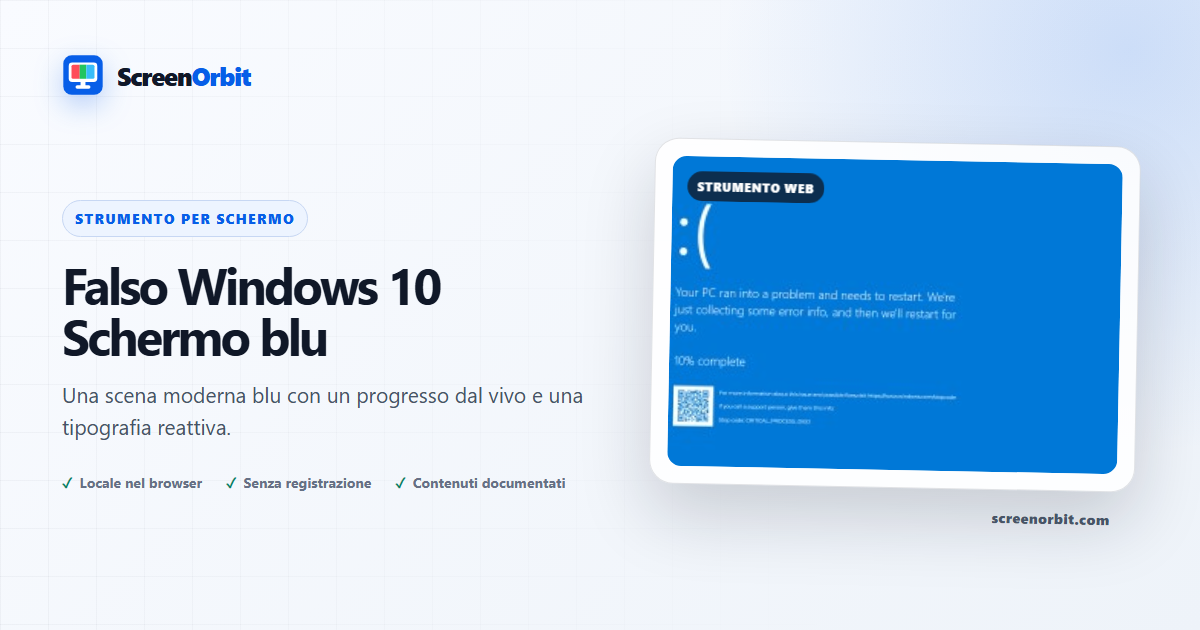
Un look familiare blu-screen con progressi dal vivo
Il simulatore utilizza un campo blu, segno emotivo, tipografia leggera, testo
problematico e piastrelle diagnostiche. Una percentuale di progresso vivo
rimane una netta
browser-rendered
livello mentre il progresso e riavviare il comportamento rimangono reattivi.
Controllare i progressi compiuti
Scegliere la percentuale iniziale e la velocità di avanzamento prima
dell’attivazione. Reimpostare l’animazione a quello stato. Il progresso è
puramente locale e non corrisponde ad una scansione, segnalazione di errori,
riavvio, aggiornamento, operazione file o evento hardware. La pagina non
attiva mai un’azione di download o di sistema operativo.
Comportamento a schermo intero sicuro
Una divulgazione appare prima; schermo intero richiede un gesto dell’utente e
può essere declinato. Fuga funziona normalmente, la pagina non ripristina
ripetutamente schermo intero, e si ferma in fase di avanzamento quando la
scheda è nascosta. Non ci sono richieste credenziali, di pagamento, di
notifica, di posizione o di accesso al sistema.
BSOD simulato contro un vero crash
Questa falsa schermata blu della morte rimane una pagina web: Fuga lascia a
schermo intero, la scheda può essere chiusa, e non viene creato alcun errore
di sistema operativo. La formulazione diagnostica e i codici sono fittizi.
Windows l’errore di arresto richiede prove dal sistema operativo e la
documentazione di supporto affidabile; copiare una frase da questo simulatore
in un motore di ricerca non può diagnosticare hardware o software.
Filmazione e uso reattivo
Scegliere la percentuale di inizio e la velocità prima di registrare, quindi
catturare una finestra dedicata del browser in modo segnalibri, messaggi, e
schede non correlate rimanere fuori dal frame. La scale di layout per laptop,
monitor, tablet e rapporti del telefono, pur preservando margini leggibili. Un
rendering mobile è una convenienza di produzione, non un’affermazione che
Windows è installato su quel dispositivo.
Usare questo solo come strumento di intrattenimento o produzione consensuale.
Non implementarlo mai durante la risoluzione dei problemi reali o dove
qualcuno può alimentare un dispositivo e perdere il lavoro.
classico simulatore a schermo blu
fornisce lo stile di testo-densa più vecchio, mentre
Windows 10 Aggiornamento falso di stile di 10
fornisce una scena di aggiornamento rivelata. Leggi
come riconoscere uno scherzo del browser.
Pianifica una sessione utile con Falso Windows 10 Schermo blu
Falso Windows 10 Schermo blu funziona meglio quando si inizia con una
domanda. Decidere cosa è necessario per visualizzare, confrontare, creare,
registrare o dimostrare. Mantenere la prima esecuzione allo stato
predefinito. Cambiare un controllo dopo aver compreso il risultato iniziale.
Questo approccio ti dà una chiara base di riferimento e una ragione utile
per ogni regolazione.
Crea una scena crash-screen moderna e riconoscibile senza leggere i dati del
sistema o intrappolare il browser. Usa la normale vista di pagina per
preparare le impostazioni. Inserire a schermo intero solo dopo aver
esaminato il controllo di uscita. Scrivere i valori della modalità e dei
tasti quando è necessario ripetere il risultato su un altro dispositivo.
Scegliere i controlli per risultato
Le modalità disponibili includono loop moderno, progressi, riavvio. Il set
di controllo include schermo intero, animazione, tastiera, uscita sicura,
reset. Inizia con l’opzione più vicina al tuo compito. Evita di cambiare
ogni valore in una sola volta. Una singola modifica ti dà un confronto
diretto prima e dopo e rende più facile spiegare un risultato salvato.
-
Progettare una scena d’incidente di fantasia contemporanea. Impostare un
punto di arrivo chiaro prima di iniziare. -
Crea un simulatore indipendente per un video. Imposta un punto di arrivo
chiaro prima di iniziare. - Fai uno scherzo innocuo, fai un bel finale prima di iniziare.
Eseguire un flusso di lavoro ripetibile
-
Fase 1. Rivedere la divulgazione e scegliere un
comportamento di avanzamento. Registrare l’ambiente di partenza e stato. -
Fase 2. Impostare la percentuale iniziale e la velocità
di avanzamento. Mantenere il primo confronto breve e controllato. -
Fase 3. Avviare manualmente e premere Escape ogni volta
che si desidera tornare. Reimpostare la pagina quando la sessione termina.
Per un confronto di dispositivi, utilizzare la stessa famiglia di browser,
vista, luce ambiente, luminosità fisica e distanza di visualizzazione dove
pratico. Eseguire lo stesso ordine su entrambi i dispositivi. Cambiare un
fattore ambientale solo dopo il passaggio è completato. Mantenere questo
percorso focalizzato su questo uso: Stage una scena di crash di fantasia
contemporanea.
Mantieni un registro utile
Un utile record nomi pagina, modalità, controllo valori, browser,
dispositivo, vista, data e condizione di visualizzazione. Per
un’osservazione visiva, descrivere la posizione e i campi in cui l’effetto
appare. Per un asset generato, dimensioni di registrazione, formato, valori
di colore, e il nome del file scaricato. Per una simulazione, registrare la
durata, testo personalizzato, divulgazione, e metodo di uscita. Il
riferimento iniziale per questa pagina è moderno.
- La pagina non può bloccarsi o riavviare il sistema operativo.
-
Rendering del browser responsive mantiene il progresso pagina-locale
nitido e modificabile.
Evitare errori di configurazione comuni
-
Per questo utilizzo, non trattare una vista del browser come una misura
hardware o azione di sistema: Stage di una scena di crash narrativa
contemporanea. -
Non cambiare diverse impostazioni prima di registrare il valore di base.
Inizia con il moderno. -
Non fare affidamento su una foto telefonica come unica prova. Tenere
questo limite di rotta in vista: La pagina non può bloccarsi o riavviare
il sistema operativo. -
Non lasciare le funzioni di route attive dopo la fine dell’attività. I
controlli principali includono schermo intero, animazione, tastiera,
uscita sicura. -
Non aggiungere dati privati, credenziali, dettagli di pagamento o testo
riservato. Mantenere il secondo utilizzo elencato nell’ambito: Creare un
simulatore indipendente per un video.
Continuare con il confronto più vicino
Aprire un percorso correlato quando la prima pagina rivela una nuova
domanda. Mantenere lo stesso ambiente e ripetere solo la parte necessaria
per il confronto. Le rotte più vicine elencate sono False Blue Screen Of
Death XP, Windows 10 Falso aggiornamento, Virus del computer. Tenere a mente
questo uso finale: Eseguire uno scherzo innocuo rivelato.
-
Schermo blu falso della morte XP. Una scena di crash-schermo blu classico presentato come una simulazione
del browser sicuro. -
Windows 10 aggiornamenti falsi. Un simulatore di aggiornamento blu pulito con fasi e progressi
regolabili. -
Grave virus informatico.
Un’animazione immaginaria che non esegue scansioni, lock, download o
azione di sistema.
Guide consigliate
Domande relative a: Finta schermata blu di Windows 10
Cosa fa la schermata blu falsa di Windows 10?
Crea una scena di crash-screen moderna e riconoscibile senza leggere i dati di sistema o intrappolare il browser. Metti in scena una scena immaginaria contemporanea di un incidente. Crea un simulatore indipendente per un video.
Chi ottiene il massimo valore da questa pagina?
Utilizza questa pagina quando la tua attività corrisponde allo scopo elencato. Metti in scena una scena immaginaria contemporanea di un incidente. Crea un simulatore indipendente per un video. Inizia con un obiettivo chiaro e fermati quando la pagina risponde a tale obiettivo.
Quale impostazione della schermata blu falsa di Windows 10 dovresti scegliere per prima?
Inizia con il ciclo moderno, progresso, riavvio. Mantieni lo stato predefinito per il primo passaggio. Modifica un controllo, esamina il risultato, quindi registra l'impostazione prima di un'altra modifica.
Cosa dovresti preparare prima dello schermo intero?
Ottieni l'autorizzazione dal proprietario del dispositivo. Prova la fuga e mantieni la sessione breve. Scegli un'impostazione in cui un falso schermo non interromperà il lavoro o la sicurezza. Esamina l'informativa e scegli un comportamento di avanzamento. Imposta la percentuale iniziale e la velocità di avanzamento.
Questa pagina modifica le impostazioni hardware o di sistema?
La scena viene eseguita all'interno di una scheda del browser. La pagina non legge file, blocca il dispositivo, controlla gli account, richiede pagamenti o esegue un'azione di sistema. La modalità moderna e il ripristino influiscono solo sullo stato della pagina locale.
Come dovresti giudicare il risultato?
Tratta la pagina come intrattenimento divulgato o come supporto di produzione pianificato. Termina la scena non appena lo spettatore mostra preoccupazione. La pagina non può bloccarsi o riavviare il sistema operativo. Il rendering reattivo del browser mantiene l'avanzamento locale della pagina nitido e modificabile.
La pagina carica file o impostazioni?
Nessuno stato dello strumento viene caricato da ScreenOrbit. I file locali supportati rimangono nella scheda corrente del browser. I file generati vengono assemblati nella memoria del browser e scaricati sul tuo dispositivo. La modalità di partenza è moderna. Il primo utilizzo è: mettere in scena una scena immaginaria contemporanea di un incidente.
Quali telefoni, tablet e computer supportano lo strumento?
Gli attuali browser desktop e mobili supportano la pagina principale. L'accesso a schermo intero, Wake Lock, download, audio e file locali dipende dal supporto del browser e del sistema operativo. Il set di controlli visibili inizia con lo schermo intero. Il primo utilizzo è: mettere in scena una scena immaginaria contemporanea di un incidente.
Quali errori riducono il valore della pagina?
Evitare contesti pubblici, lavorativi, scolastici, medici, di vendita al dettaglio e di supporto senza autorizzazione scritta. Non aggiungere mai dati privati o una richiesta di pagamento. Mantieni chiari l'obiettivo, le impostazioni, l'ambiente e il piano di uscita. Il primo utilizzo elencato è: Mettere in scena una scena di incidente immaginario contemporaneo.
Quale strumento ScreenOrbit dovresti aprire dopo la schermata blu falsa di Windows 10?
Continua con la falsa schermata blu della morte XP, l'aggiornamento falso di Windows 10, lo scherzo dei virus informatici. I collegamenti correlati mantengono la stessa area di attività fornendo allo stesso tempo un altro campo, modello o flusso di lavoro per il confronto.