
নকল Windows 10 নীল পর্দা
সিস্টেমের তথ্য অথবা ব্রাউজারকে আটক না করে বর্তমান ক্র্যাশ-স্ক্রিন দৃশ্য তৈরি করুন।
সম্পর্কিত সরঞ্জাম






ব্যবহারিক নকল Windows 10 নীল পর্দা
- সমকামী কল্পকাহিনী ধ্বংসের দৃশ্যকে স্থির করুন।
- একটি ভিডিওর জন্য একটি স্বাধীন সিমুলেটর তৈরি করুন।
- নির্ভুল প্রত্যাশা চালাও।
তিনটি ধাপের একটি সতর্কতামূলক কর্মপ্রণালী
- 1
এই বিষয়ে পর্যালোচনা করুন এবং একটা উন্নতির আচরণ বেছে নিন ।
- 2
প্রারম্ভিক শতাংশ ও প্রগতির গতি নির্ধারণ করুন।
- 3
যখনই ফিরে যেতে চান তখন হস্তচালিতভাবে এস্কেপ ক্লিক করুন।
কনটেক্সটে ফলাফল ব্যাখ্যা করা হবে
- এই পৃষ্ঠাটি ক্র্যাশ করতে অথবা অপারেটিং সিস্টেম পুনরায় আরম্ভ করতে পারেনা।
- স্বীকার করে ব্রাউজার রেন্ডারিং দ্বারা পৃষ্ঠা-স্থানীয় অগ্রগতি তীব্র এবং সম্পাদনযোগ্য অবস্থায় রাখা হয় ।
- অবস্থা নকল Windows 10 নীল পর্দা স্থানীয়ভাবে প্রসেস করা হয় এবং স্বাভাবিক পৃষ্ঠা প্রদর্শন থেকে রিসেট করা হয়।
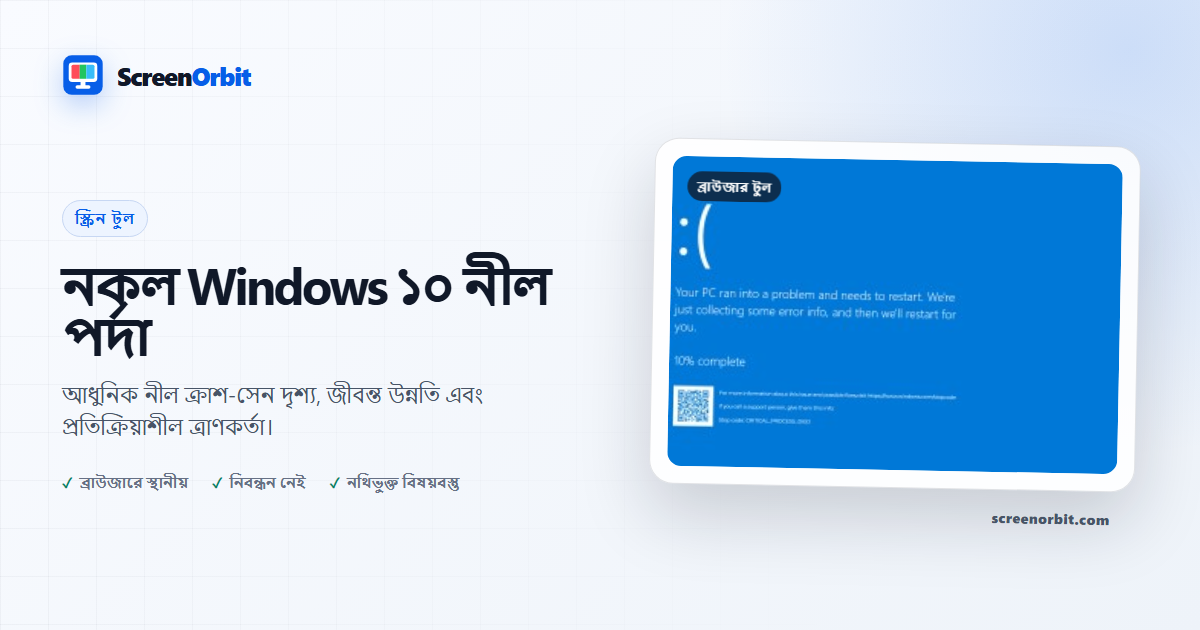
একটি পরিচিত আধুনিক নীল ক্র্যাশ-সেন-এর জীবনশীল উন্নতির সাথে দেখা হচ্ছে
এই সিমুলেটরটি একটি নীল ফিল্ড, ইমোনেট চিহ্ন, লাইট টিপগ্রাফ, সমস্যার টেক্সট এবং চ্যালেঞ্জের মাধ্যমে একটি নীল ফিল্ড ব্যবহার করে । ব্রাউজারের মধ্যে অন্তর্ভুক্ত অগ্রগতি ও পুনরারম্ভের আচরণ সাড়া দেয়।
প্রগতির মাত্রা নিয়ন্ত্রণ করুন
সক্রিয়করণের প্রারম্ভিক শতাংশ ও গতি নির্বাচন করুন। অ্যান্টি-অ্যালায়েস অ্যান্টি-অ্যালায়েস-র অবস্থার সাথে মান পুনরায় নির্ধারণ করুন। শুধুমাত্র স্থানীয় অর্থাৎ, সমস্যা, রি-বুট, আপডেট, ফাইল কর্ম অথবা হার্ডওয়্যার ইভেন্টের সাথে এই পৃষ্ঠা কখনো ডাউনলোড অথবা অপারেটিং সিস্টেমের কর্ম আরম্ভ করা হয় না।
সম্পূর্ণ পর্দায় প্রদর্শনের আচরণ নিরাপদভাবে রাখা হবে
প্রথমবার প্রকাশ করা হয়েছে; সম্পূর্ণ পর্দায় ব্যবহারকারী ভঙ্গিস্বর উল্লেখ করা আবশ্যক এবং তা বাতিল করা যাবে। সাধারণত, এই পৃষ্ঠাটি বার বার সম্পূর্ণ পর্দা জুড়ে না গেলে এবং ট্যাব আড়াল করা হলে কর্ম সঞ্চালনার ফলে বিরতি দেয়। কোনো পরিচয়, বিজ্ঞপ্তি, অবস্থান, বা সিস্টেম-অ্যাস্পেশন অনুরোধ উপস্থিত নেই।
প্রকৃত বিপর্যয় সম্প্রসারণ
এই নকল নীল নিঃশ্বাসের একটি ওয়েব পাতা আছে: এস্কেপ সম্পূর্ণ পর্দা জুড়ে, ট্যাব বন্ধ করা যাবে এবং কোনো অপারেটিং সিস্টেম ত্রুটি তৈরি করা যাবে না। পরীক্ষামূলক শব্দ এবং কোড হল কল্পিক। বাস্তবতা হল একটি বাস্তবতা। Windows অপারেটিং সিস্টেম থেকে প্রমাণের প্রয়োজন এবং বিশ্বস্ত সমর্থনের নথিপত্রের মধ্যে নথিপত্রের মধ্যে উপস্থিত তথ্যের উপস্থিতি আবশ্যক; এই সিমুলেটরের মধ্যে একটি পঙ্ক্তি কপি করা হলে হার্ডওয়্যার অথবা সফ্টওয়্যারের পরীক্ষা করা সম্ভব নয়।
চলচ্চিত্রিং এবং সাড়া প্রদানকারী ব্যবহার
রেকর্ড করার পূর্বে, একটি উৎসর্গকৃত ব্রাউজার উইন্ডোর মধ্যে উপস্থিত একটি মানচিত্র, বার্তা, এবং সংযুক্ত ট্যাবগুলি ফ্রেমের মধ্যে থেকে সরিয়ে নিন । ল্যাপটপ, মনিটর, ট্যাবলেট ও ফোনের অনুপাতের বিন্যাসের মান পরিবর্তন করা হবে । একটি মোবাইল রেন্ডারিং একটি সুপ্রদানের সুবিধা, যে দাবি করে না। Windows ডিভাইসটি ইনস্টল করা হয়েছে।
এটাকে কেবল একটি বিনোদন অথবা উৎপাদন টুল হিসেবে ব্যবহার করুন। বাস্তব সমস্যার সময় বা যেখানে কেউ বিদ্যুৎ-সিকিউল যন্ত্রপাতি এবং কাজ হারিয়ে ফেলতে পারে। ক্লাসিক নীল-পর্দা সিমুলেটর পুরোনো টেক্সটের বিন্যাস উপলব্ধ করা হয়, যখনও এই পদ্ধতিটি উপলব্ধ করেName Windows ১০- স্টাইল নকল আপডেট একটি প্রকাশিত আপডেটের দৃশ্য উপলব্ধ করা হয়। Read ব্রাউজারের প্রোজেক্ট সনাক্তকরণের পদ্ধতি–
নকল সহযোগে ব্যবহারযোগ্য সেশান পরিকল্পনা করুন Windows ১০ নীল পর্দা
নকল Windows ১০ নীল পর্দার সাথে একটি প্রশ্নের মাধ্যমে আরম্ভ হলে সেরা কাজ করা যায় । আপনাকে কী দেখতে, তৈরি, রেকর্ড অথবা প্রদর্শন করতে হবে, নির্ধারণ করুন । প্রথমটি ডিফল্ট অবস্থায় চালাও । প্রথমটি পরিবর্তন করা হলে একটি নিয়ন্ত্রণ পরিবর্তন করুন । এই সময় আপনার জন্য একটি পরিষ্কার বেসলাইন এবং প্রতিটি পরিবর্তনের জন্য উপযোগী কারণ তৈরি করে ।
সিস্টেমের তথ্য অথবা ব্রাউজারের সাথে সংযোগ স্থাপন না করে একটি আধুনিক ক্র্যাশ-স্ক্রিন দৃশ্য নির্মাণ করুন। সিস্টেমের তথ্য অথবা ব্রাউজারকে আবিষ্কার না করে সাধারণ পৃষ্ঠা প্রদর্শন করুন। প্রস্থানের নিয়ন্ত্রণের পর শুধুমাত্র সম্পূর্ণ পর্দায় লিখুন। অন্য কোনো ডিভাইসের মধ্যে ফলাফল পুনরাবৃত্তির জন্য এই বৈশিষ্ট্য পুনরায় লেখা আবশ্যক হলে এই মান লিখুন।
ফলাফল দ্বারা নিয়ন্ত্রণ নির্বাচন করুন
উপলব্ধ মোডগুলির মধ্যে আধুনিক, অগ্রগতি, পুনরারম্ভ করা হবে। নিয়ন্ত্রণের সেটে সম্পূর্ণ পর্দা জুড়ে, অ্যানিমেশন, কিবোর্ড, নিরাপদ প্রস্থান, রিসেট করা হবে। আপনার কর্মের নিকটবর্তী মান পরিবর্তন করা হবে। এই বিকল্পটি একবার পরিবর্তন করা হবে না। একটি পরিবর্তন করা হলে, পূর্বের তুলনায় সরাসরি সরাসরি কিছু পরিবর্তন করা হবে এবং এটি সংরক্ষণ করা যাবে।
- সমকামী কল্পকাহিনী ধ্বংসের দৃশ্যকে স্থির করুন। শুরু করার আগে একটি পরিষ্কার সমাপ্তি বিন্দু নির্ধারণ করুন।
- একটি ভিডিওর জন্য স্বাধীন সিমুলেটর তৈরি করুন। শুরু করার আগে একটি পরিষ্কার সমাপ্তি পয়েন্ট নির্ধারণ করুন।
- একটি অনির্দিষ্ট পঞ্চম চালান । শুরু করার আগে একটি পরিষ্কার সমাপ্তি বিন্দু নির্ধারণ করুন ।
পুনরায় করা শ্রমপ্রবাহিত কর্মপ্রণালী চালান
- ১ সেন্টেল. উন্মুক্ততা পর্যালোচনা করুন এবং একটা প্রগতিপূর্ণ আচরণ বেছে নিন ।
- স্টেজ ২. প্রারম্ভিক শতাংশ ও গতি নির্ধারণ করুন। প্রথম তুলনা ছোট ও নিয়ন্ত্রণ করা থাকবে।
- স্টেজ ৩. যে কোনো সময় আপনি ফিরে যেতে চান সে সময় স্বয়ংক্রিয়ভাবে এস্কেপ শুরু করুন । সেশান সমাপ্তি হলে পৃষ্ঠাটি রিসেট করুন ।
ডিভাইসের সাথে তুলনা করার জন্য একই ব্রাউজার পরিবার, ভিউপোর্ট, রুমের আলো, শারীরিক আলো ও দূরত্ব প্রদর্শন করুন। উভয় ডিভাইসের মধ্যে একই ক্রমে একই ক্রমে চালান। এই সমতুল্য দুর্ঘটনা পরিপূর্ণ হওয়ার পরই একটি পরিবেশগত দিক পরিবর্তন করুন। এই পথটি ব্যবহারের উপর মনোযোগ কেন্দ্রীভূত রাখুন: সমকামী কল্পিক বিপর্যয়স্থল।
একটি উপযোগী রেকর্ড রাখা হবে
একটি উপযোগী রেকর্ড রেকর্ডের নাম, মোড, নিয়ন্ত্রণ মান, ডিভাইস, ডিভাইস ভিউপোর্ট, তারিখ ও অবস্থা প্রদর্শন। একটি দৃশ্যমান পর্যবেক্ষণ, অবস্থান এবং পরিস্থিতি বর্ণনা করুন। একটি প্রোডাকশন, রেকর্ড পরিমান, বিন্যাস, মান, এবং ডাউনলোড করা ফাইল- এর জন্য একটি তথ্য রেকর্ড করুন।
- এই পৃষ্ঠাটি ক্র্যাশ করতে অথবা অপারেটিং সিস্টেম পুনরায় আরম্ভ করতে পারেনা।
- স্বীকার করে ব্রাউজার রেন্ডারিং দ্বারা পৃষ্ঠা-স্থানীয় অগ্রগতি তীব্র এবং সম্পাদনযোগ্য অবস্থায় রাখা হয় ।
সাধারণ সেটআপ সংক্রান্ত ত্রুটি এড়িয়ে চলুন
- এই ব্যবহারের জন্য, কোন ব্রাউজার দৃশ্যকে হার্ডওয়্যার পরিমাপ অথবা সিস্টেমের কর্ম: সমকালের কল্পিত ক্র্যাশ দৃশ্য স্থির করুন।
- baseline রেকর্ড করার পূর্বে একাধিক বৈশিষ্ট্য পরিবর্তন করা হবে না। আধুনিক মান প্রয়োগ করে আরম্ভ করা হবে।
- শুধুমাত্র প্রমাণ হিসাবে কোন ফোন ছবিতে নির্ভর করা হবে না। এই পথ সীমাটি প্রদর্শনে রাখুন: পৃষ্ঠাটি ক্র্যাশ করতে পারে না অথবা অপারেটিং সিস্টেম পুনরারম্ভ করতে পারে না।
- কর্ম সমাপ্ত হওয়ার পরে রুট বৈশিষ্ট্য সক্রিয় করা হবে না। প্রধান নিয়ন্ত্রণে সম্পূর্ণ পর্দা জুড়ে, অ্যানিমেশন, কি-বোর্ড, নিরাপদ প্রস্থান অন্তর্ভুক্ত করা হবে।
- ব্যক্তিগত তথ্য, পরিচয়, প্রদানের বিবরণ অথবা গোপনীয় তথ্য যোগ করা হবে না। প্রধান ক্ষেত্রে তালিকা করা দ্বিতীয় ব্যবহার স্থাপন করা হবে: একটি পৃথক সিমুলেটর নির্মাণ করুন।
নিকটতম তুলনায় অগ্রসর হোন
প্রথম পৃষ্ঠার একটি সম্পর্কিত রুট খোলো যখন একটি নতুন প্রশ্ন প্রকাশ করা হয় । একই পরিবেশ রাখা এবং শুধুমাত্র তুলনা করার জন্য প্রয়োজনীয় অংশটি পুনরাবৃত্তি করা হবে । সবচেয়ে নিকটবর্তী পথ হল, যা ডেথ এক্সপি এর নকল ব্লু স্ক্রিন, Windows ১০ নকল আপডেট, কম্পিউটার ভাইরাস প্যাঙ্ক, এই শেষ ব্যবহার মনে রাখবে: একটি নির্ভুল উন্মোচনিত প্রকট্রান চালান।
- মৃত্যুর জন্য নকল নীল পর্দা XPএকটি সুরক্ষিত ব্রাউজার সিমুলেশন হিসেবে উপস্থাপন করা হয়েছে।
- Windows ১০ নকল আপডেট…এবং একটি পরিষ্কার নীল কাল্পনিক আপডেটের মান পরিবর্তন এবং উন্নতির সাথে।
- কম্পিউটার ভাইরাস প্লাঙ্ক. একটি কল্পনিক সিস্টেমের এনিমেশন, যা কোন স্ক্যান, লক, ডাউনলোড, অথবা সিস্টেমের কাজ করে না।
উপদেশিত সহায়িকা
প্রশ্ন নকল Windows 10 নীল পর্দা
জাল উইন্ডোজ 10 ব্লু স্ক্রিন কী করে?
সিস্টেম ডেটা না পড়ে বা ব্রাউজারকে আটকে না রেখে একটি স্বীকৃত আধুনিক ক্র্যাশ-স্ক্রিন দৃশ্য তৈরি করুন৷ একটি সমসাময়িক কাল্পনিক ক্র্যাশ দৃশ্য মঞ্চস্থ করুন। একটি ভিডিওর জন্য একটি স্বাধীন সিমুলেটর তৈরি করুন।
কে এই পৃষ্ঠা থেকে সবচেয়ে মূল্য পায়?
এই পৃষ্ঠাটি ব্যবহার করুন যখন আপনার টাস্ক তালিকাভুক্ত উদ্দেশ্যের সাথে মেলে। একটি সমসাময়িক কাল্পনিক ক্র্যাশ দৃশ্য মঞ্চস্থ করুন। একটি ভিডিওর জন্য একটি স্বাধীন সিমুলেটর তৈরি করুন। একটি পরিষ্কার লক্ষ্য দিয়ে শুরু করুন এবং পৃষ্ঠাটি সেই লক্ষ্যের উত্তর দিলে থামুন।
কোন জাল Windows 10 ব্লু স্ক্রীন সেটিং আপনার প্রথমে বেছে নেওয়া উচিত?
আধুনিক, অগ্রগতি দিয়ে শুরু করুন, লুপ পুনরায় চালু করুন। প্রথম পাসের জন্য ডিফল্ট অবস্থা রাখুন। একটি নিয়ন্ত্রণ পরিবর্তন করুন, ফলাফল পর্যালোচনা করুন, তারপর অন্য পরিবর্তনের আগে সেটিংস রেকর্ড করুন।
ফুলস্ক্রিনের আগে আপনার কী প্রস্তুতি নেওয়া উচিত?
ডিভাইসের মালিকের কাছ থেকে অনুমতি নিন। পালানোর মহড়া করুন এবং সেশনটি সংক্ষিপ্ত রাখুন। একটি সেটিং চয়ন করুন যেখানে একটি মিথ্যা পর্দা কাজ বা নিরাপত্তা ব্যাহত করবে না। প্রকাশ পর্যালোচনা করুন এবং একটি অগ্রগতি আচরণ চয়ন করুন. প্রারম্ভিক শতাংশ এবং অগ্রগতির গতি সেট করুন।
এই পৃষ্ঠাটি কি হার্ডওয়্যার বা সিস্টেম সেটিংস পরিবর্তন করে?
দৃশ্যটি একটি ব্রাউজার ট্যাবের ভিতরে চলে। পৃষ্ঠাটি ফাইলগুলি পড়ে না, ডিভাইসটি লক করে না, অ্যাকাউন্টগুলি পরিদর্শন করে, অর্থপ্রদানের অনুরোধ করে, বা একটি সিস্টেম অ্যাকশন সঞ্চালন করে না। আধুনিক মোড এবং রিসেট শুধুমাত্র স্থানীয় পৃষ্ঠার অবস্থাকে প্রভাবিত করে।
আপনি কিভাবে ফলাফল বিচার করা উচিত?
পৃষ্ঠাটিকে প্রকাশ করা বিনোদন বা একটি পরিকল্পিত উৎপাদন প্রপ হিসাবে বিবেচনা করুন। দর্শক উদ্বেগ দেখালেই দৃশ্যটি শেষ করুন। পৃষ্ঠাটি ক্র্যাশ বা অপারেটিং সিস্টেম পুনরায় চালু করতে পারে না। প্রতিক্রিয়াশীল ব্রাউজার রেন্ডারিং পৃষ্ঠা-স্থানীয় অগ্রগতি তীক্ষ্ণ এবং সম্পাদনাযোগ্য রাখে।
পৃষ্ঠাটি কি ফাইল বা সেটিংস আপলোড করে?
ScreenOrbit দ্বারা কোন টুল স্টেট আপলোড করা হয় না। সমর্থিত স্থানীয় ফাইলগুলি বর্তমান ব্রাউজার ট্যাবে থাকে। জেনারেট করা ফাইলগুলি ব্রাউজার মেমরিতে একত্রিত হয় এবং আপনার ডিভাইসে ডাউনলোড করা হয়। শুরুর মোড আধুনিক। প্রথম ব্যবহার হল: স্টেজ একটি সমসাময়িক কাল্পনিক দুর্ঘটনার দৃশ্য।
কোন ফোন, ট্যাবলেট এবং কম্পিউটারগুলি টুলটিকে সমর্থন করে?
বর্তমান ডেস্কটপ এবং মোবাইল ব্রাউজারগুলি মূল পৃষ্ঠাটিকে সমর্থন করে। ফুলস্ক্রিন, ওয়েক লক, ডাউনলোড, অডিও এবং স্থানীয় ফাইল অ্যাক্সেস ব্রাউজার এবং অপারেটিং সিস্টেম সমর্থনের উপর নির্ভর করে। দৃশ্যমান নিয়ন্ত্রণ সেটটি ফুলস্ক্রিন দিয়ে শুরু হয়। প্রথম ব্যবহার হল: স্টেজ একটি সমসাময়িক কাল্পনিক দুর্ঘটনার দৃশ্য।
কোন ভুলগুলো পাতার মান কমায়?
লিখিত অনুমোদন ব্যতীত সর্বজনীন, কর্মক্ষেত্র, স্কুল, চিকিৎসা, খুচরা এবং সহায়তা প্রসঙ্গ এড়িয়ে চলুন। ব্যক্তিগত তথ্য বা একটি পেমেন্ট অনুরোধ যোগ করবেন না. লক্ষ্য, সেটিংস, পরিবেশ এবং প্রস্থান পরিকল্পনা পরিষ্কার রাখুন। প্রথম তালিকাভুক্ত ব্যবহার হল: স্টেজ একটি সমসাময়িক কাল্পনিক দুর্ঘটনার দৃশ্য।
নকল Windows 10 ব্লু স্ক্রীনের পরে আপনার কোন ScreenOrbit টুল খুলতে হবে?
ফেক ব্লু স্ক্রিন অফ ডেথ এক্সপি, উইন্ডোজ 10 ফেক আপডেট, কম্পিউটার ভাইরাস প্র্যাঙ্ক সহ চালিয়ে যান। তুলনা করার জন্য আপনাকে অন্য ক্ষেত্র, প্যাটার্ন বা কর্মপ্রবাহ দেওয়ার সময় সম্পর্কিত লিঙ্কগুলি একই টাস্ক এলাকা সংরক্ষণ করে।