
Ubuntu Falska uppdateringsskärm
En fiktiv webbläsar-endast paket-uppdatering scen med tydliga avslöjanden, kontrollerbara framsteg, paus, omstart och säker utgång.
Relaterade verktyg





Praktisk användning för Ubuntu Falska uppdateringsskärm
- Iscensätta en fiktiv uppdateringsscen för en video eller presentation.
- Kör ett ofarligt, samtyckesbaserat spratt.
- Visa att en webbläsare skärm kan imitera system UI.
Ett noggrant arbetsflöde i tre steg
- 1
Läs det oberoende-simulator avslöjandet.
- 2
Välj en varaktighet, startprocent och om framsteg ska loopas.
- 3
Starta simuleringen och skriv sedan in fullskärmen manuellt; tryck på Escape för att återvända.
Tolkning av resultatet i sitt sammanhang
- Ubuntu är ett varumärke som tillhör Canonical Ltd., ScreenOrbit är inte anslutet till Canonical.
- Scenen använder inga paketdata eller verkliga kommandon; dess status och rörelse är webbläsar-renderade.
- Tillstånd för Ubuntu Falska uppdateringsskärm bearbetas lokalt och återställs från den normala sidan.
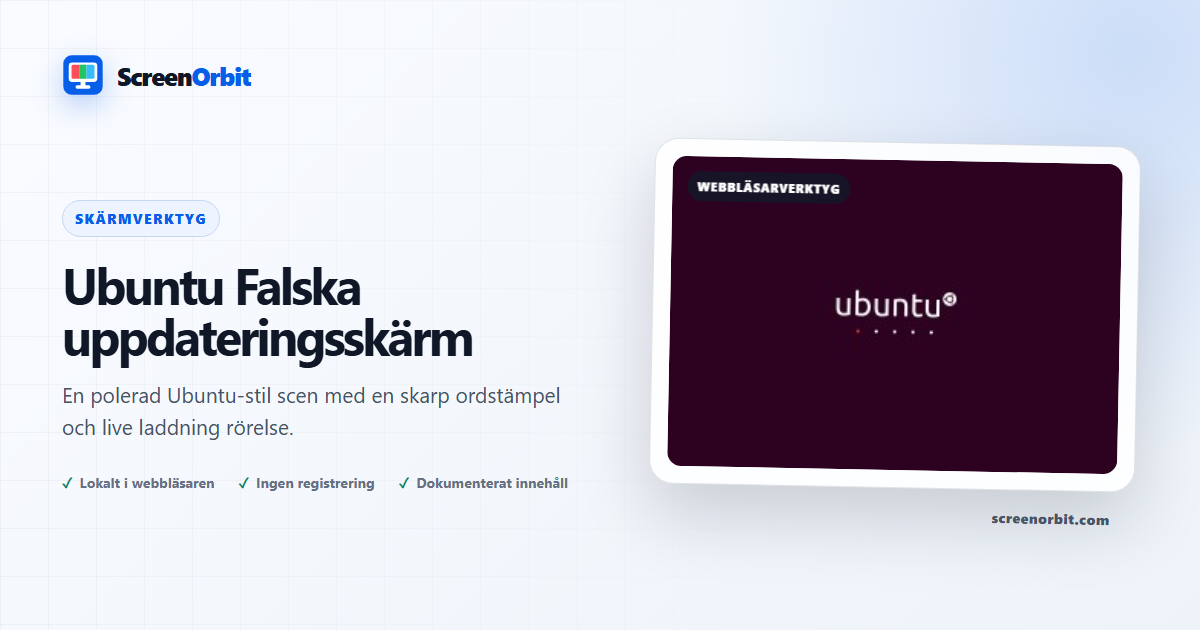
En varm Linux-stil-uppdateringsscen med oberoende bild
Denna sida använder ett djupt auberginefält med en skarp centrerad ordstämpel. Statusmeddelandet och sekvensen av små laddningspunkter förblir live, justerbara webbläsarelement snarare än en skärmdump. Ubuntu namnges beskrivande och Canonical inte sponsrar eller tillhandahåller denna simulator.
Styr simuleringen
Ställ in varaktighet och startprocent på förberedelseskärmen, och bestäm sedan om det ofarliga förloppet ska loopas. Pause och Restart är tillgängliga, animeringar stoppas i en dold flik, och reducerad rörelsepreferens ersätter onödiga övergångseffekter. Ingen pakethanterare, terminal, systemfil eller nätverksuppdateringsslutpunkt kontaktas.
Tydliga etiska gränser
Använd inte skärmen för att imitera IT-personal, begära ett lösenord, dölja obehörig åtkomst eller blockera arbete. Fullskärmen startar bara med ett klick, Escape förblir aktiv, och sidan aldrig fångar eller upprepade gånger returnerar webbläsaren till fullskärm. Alla visade faser är fiktiva.
Försök med Android-Sätt simulator för en ljus mobil layout eller Windows 10–Styckningsdelar simulator för centrerad utveckling. Fake Uppdateringar nav Jämför alla sju oberoende scener.
Planera en användbar session med Ubuntu Falska uppdateringsskärm
Ubuntu Fake Update Screen fungerar bäst när du börjar med en fråga. Bestäm vad du behöver för att visa, jämföra, skapa, spela in eller demonstrera. Håll den första körningen på standardtillståndet. Ändra en kontroll efter att du har förstått startresultatet. Det här tillvägagångssättet ger dig en tydlig baslinje och en användbar anledning till varje justering.
En fiktiv paketuppdateringsscen med enbart webbläsare med tydlig information, kontrollerbara framsteg, paus, omstart och säker utgång. Använd den normala sidan för att förbereda inställningarna. Skriv in fullskärm först efter att du har granskat utgångskontrollen. Skriv ner läge och nyckelvärden när du behöver upprepa resultatet på en annan enhet.
Planera Ubuntu Fake Update Screen-produktionsram
De Ubuntu Scen använder paketorienterad formulering och en skrivbordslayout som är kopplad till ett Linux-arbetsflöde. Håll den fiktiva fastexten koncis. Långa anpassade rader lindas in tidigt och försvagar produktionsramen. Granska kontrasten i den valda visningsportalen. Bevara synligt webbläsarkontext under en säkerhetslektion innan du visar fullskärmsvariationen.
Förbered scenen och kör ark
Välj faser i en logisk ordning för den planerade demonstrationen. Observera startvärdet och förväntad sluttid. Kör inte paketkommandon intill simuleringen. Ett separat terminalfönster skapar onödig förvirring. Spara aktuellt arbete, stäng verkliga uppdateringsverktyg, repetera Escape och ange avslöjandet innan sessionen startar.
Se över erkännandeutkasten
En äkta Ubuntu paketdrift lämnar bevis i betrodda programvaruverktyg, arkiv, loggar eller ett terminalkommando som startas av användaren. Den här rutten har ingen av dessa anslutningar. Använd gapet som undervisningspunkt. Efter scenen, öppna det betrodda uppdateringsgränssnittet och jämför dess källa, kontroller och historik.
Välj kontroller efter resultat
De tillgängliga lägena inkluderar 24 04 inspirerade, terminalinspirerade, loop. Kontrolluppsättningen innehåller fullskärm, animation, tangentbord, säker utgång, återställ. Börja med alternativet närmast din uppgift. Undvik att ändra varje värde på en gång. En enda ändring ger dig en direkt före och efter jämförelse och gör ett sparat resultat lättare att förklara.
- Iscensätta en fiktiv uppdateringsscen för en video eller presentation. Ställ in en klar slutpunkt innan du börjar.
- Kör ett ofarligt, samtyckesbaserat spratt.
- Visa att en webbläsare skärm kan imitera system UI. Ställ in en tydlig målpunkt innan du börjar.
Kör ett repeterbart arbetsflöde
- Steg 1. Läs den oberoende-simulator avslöjande. Registrera startmiljön och tillstånd.
- Steg 2. Välj en varaktighet, startprocent och om framsteg ska loopas. Håll den första jämförelsen kort och kontrollerad.
- Steg 3. Starta simuleringen och skriv sedan in fullskärm manuellt; tryck på Escape för att återvända. Återställ sidan när sessionen avslutas.
För en jämförelse av en enhet, använd samma webbläsarfamilj, vyport, rumsljus, fysisk ljusstyrka och visningsavstånd där det är praktiskt. Kör samma ordning på båda enheterna. Ändra en miljöfaktor först efter att det matchade passet är komplett. Håll denna rutt fokuserad på denna användning: Scenera en fiktiv uppdateringsscen för en video eller presentation.
Föra ett användbart register
En användbar post namn sidan, läget, kontrollvärden, webbläsare, enhet, visningsadress, datum och visningsvillkor. För en visuell observation, beskriv platsen och fälten där effekten visas. För en genererad tillgång, rekordmått, format, färgvärden och det nedladdade filnamnet. För en simulering, spela in varaktighet, anpassad text, avslöjande och avslutningsmetod. Startreferensen för denna sida är 24 04 inspirerad.
- Ubuntu är ett varumärke som tillhör Canonical Ltd., ScreenOrbit är inte anslutet till Canonical.
- Scenen använder inga paketdata eller verkliga kommandon; dess status och rörelse är webbläsar-renderade.
Undvik vanliga inställningsfel
- För denna användning, behandla inte en webbläsare visa som en hårdvara mätning eller system åtgärd: Steg en fiktiv uppdatering scen för en video eller presentation.
- Ändra inte flera inställningar innan du registrerar baslinje. Börja med 24 04 inspirerad.
- Lita inte på ett telefonfoto som det enda beviset. Håll denna rutt gräns i sikte: Ubuntu är ett varumärke som tillhör Canonical Ltd., ScreenOrbit är inte anslutet till Canonical.
- Lämna inte ruttfunktioner aktiva efter uppgiften är över. Huvudkontrollerna inkluderar fullskärm, animering, tangentbord, säker utgång.
- Lägg inte till privata data, referenser, betalningsuppgifter eller konfidentiell text. Behåll den andra angivna användningen i omfattning: Kör ett ofarligt, samtyckesbaserat skämt.
Fortsätt med den närmaste jämförelsen
Öppna en relaterad rutt när första sidan avslöjar en ny fråga. Behåll samma miljö och upprepa bara den del som behövs för jämförelse. De närmaste angivna rutterna är Hacker Typer Screen, Windows 11 Fake Update, Digital Rain Screensaver. Håll denna sista användning i åtanke: Visa att en webbläsare skärm kan imitera systemet UI.
- Skärm för Hacker- typning. Skriv något för att avslöja original fiktiv kod i terminal, säkerhets-lab, eller sci-fi teman.
- Windows 11 Fake Update. En modern uppdateringsscen med responsiv typografi, live animation och fiktiv statuskopia.
- Digitala regn Skärmsläckare. Ursprunglig fallande kod atmosfär med densitet, hastighet, färg, spår, och glyf kontroller.
Rekommenderade guider
Frågor om Ubuntu Falska uppdateringsskärm
Vad gör Ubuntu Fake Update Screen?
En fiktiv paketuppdateringsscen för webbläsare med tydlig avslöjande, kontrollerbara framsteg, paus, omstart och säker utgång. Iscensätt en fiktiv uppdateringsscen för en video eller presentation. Gör ett ofarligt, samtyckesbaserat spratt.
Vem får mest värde av denna sida?
Använd den här sidan när din uppgift matchar det angivna syftet. Iscensätt en fiktiv uppdateringsscen för en video eller presentation. Gör ett ofarligt, samtyckesbaserat spratt. Börja med ett tydligt mål och sluta när sidan svarar på det målet.
Vilken Ubuntu Fake Update Screen-inställning ska du välja först?
Börja med 24 04 inspired, terminal inspired, loop. Behåll standardtillståndet för första passet. Ändra en kontroll, granska resultatet och registrera sedan inställningen innan en annan ändring.
Vad ska du förbereda innan helskärm?
Få tillstånd, välj en kort varaktighet, repetera Escape och se till att ingen riktig uppdatering eller osparat arbete pågår. Läs upplysningen om oberoende simulator. Välj en varaktighet, startprocent och om framstegen ska loopa.
Ändrar den här sidan hårdvaru- eller systeminställningar?
Timern ändrar fiktiva framsteg på en flik. Sidan installerar inte programvara, inspekterar inte filer, startar om enheten, kontaktar en leverantör eller ändrar systeminställningar. Det 24 04-inspirerade läget och Återställning påverkar endast lokal sidstatus.
Hur ska man bedöma resultatet?
Använd scenen för en planerad inspelning, demonstration eller avslöjat skämt. Stäng fliken efter sessionen och verifiera enhetens normala funktion. Ubuntu är ett varumärke som tillhör Canonical Ltd.; ScreenOrbit är inte anslutet till Canonical. Scenen använder inga paketdata eller verkliga kommandon; dess status och rörelse återges i webbläsaren.
Laddar sidan upp filer eller inställningar?
Inget verktygstillstånd laddas upp av ScreenOrbit. Lokala filer som stöds stannar i den aktuella webbläsarfliken. Genererade filer samlas i webbläsarens minne och laddas ner till din enhet. Startläget är 24 04 inspirerat. Den första användningen är: Iscensätt en fiktiv uppdateringsscen för en video eller presentation.
Vilka telefoner, surfplattor och datorer stöder verktyget?
Nuvarande stationära och mobila webbläsare stöder kärnsidan. Helskärm, Wake Lock, nedladdningar, ljud och lokal filåtkomst beror på webbläsarens och operativsystemets stöd. Den synliga kontrolluppsättningen börjar med helskärm. Den första användningen är: Iscensätt en fiktiv uppdateringsscen för en video eller presentation.
Vilka misstag minskar sidans värde?
Undvik autentiseringsuppgifter, supportnummer, betalningsförfrågningar, fjärråtkomst eller påståenden om verklig enhetsstatus. Dessa element passerar den angivna säkerhetsgränsen. Håll målet, inställningarna, miljön och exitplanen tydliga. Den första användningen är: Iscensätt en fiktiv uppdateringsscen för en video eller presentation.
Vilket ScreenOrbit-verktyg ska du öppna efter Ubuntu Fake Update Screen?
Fortsätt med Hacker Typer Screen, Windows 11 Fake Update, Digital Rain Screensaver. De relaterade länkarna bevarar samma uppgiftsområde samtidigt som de ger dig ett annat fält, mönster eller arbetsflöde för jämförelse.