
macOS Fake Update Scherm
Maak een fictieve Mac-updatescne met live vooruitgang, pauzeren, opnieuw opstarten, lopen en natuurlijke volledig schermuitgang.
Gerelateerde tools





Praktische toepassingen voor macOS Fake Update Scherm
- Stage een fictieve update scne voor een video of presentatie.
- Voer een onschadelijke, op toestemming gebaseerde grap uit.
- Demonstreer dat een browserscherm het systeem UI kan imiteren.
Een zorgvuldige workflow met drie stappen
- 1
Lees de onafhankelijke onthulling.
- 2
Kies een duur, beginpercentage en of de voortgang zou moeten lopen.
- 3
Start de simulatie en voer vervolgens handmatig volledig scherm in; druk op Ontsnap om terug te keren.
Interpret het resultaat in context
- macOS en Mac zijn handelsmerken van Apple Inc.; ScreenOrbit is niet aangesloten bij Apple.
- De voortgangssequentie en responsieve afstand worden dynamisch gegenereerd.
- Staat voor de macOS Fake Update Scherm wordt lokaal verwerkt en wordt opnieuw ingesteld op de normale paginaweergave.
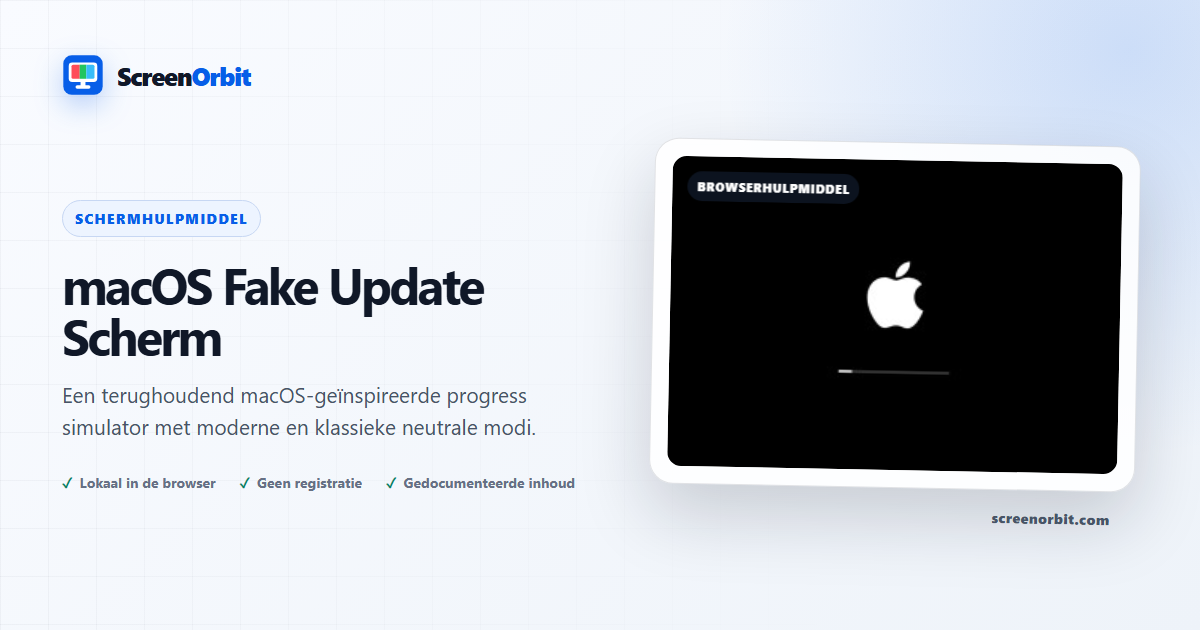
Een minimale simulatie met donkere desktop-update
De
macOS-stijl scne maakt gebruik van een zwart oppervlak en scherp opstartwerk. De
dunne voortgangsindicator wordt live gegenereerd en blijft regelbaar in plaats
van onderdeel te vormen van een statisch beeld. macOS worden beschrijvend
genoemd; ScreenOrbit is niet gelieerd aan of onderschreven door Apple.
Onschadelijk browsergedrag
Duur en beginvoortgang worden door gebruikers geselecteerd. De lus is
optioneel, progress pauzeert wanneer het tabblad verborgen is en Restart
terugkeert naar de gekozen start. Niets opent systeemupdateservices, leest het
apparaat, wijzigt software, downloadt een pakket of vraagt een
beheerderswachtwoord op.
Toestemming en uitgang
Een veiligheidsbevestiging verschijnt voor de meeslepende modus. Fullscreen is
nooit automatisch, Escape wordt niet geblokkeerd en de pagina probeert niet
volledig te herstellen nadat u vertrekt. Gebruik de pagina alleen voor een
geënsceneerde opname, ontwerpdemonstratie of lage inzet grappen waarin de
fictieve aard snel kan worden onthuld.
Voor een ander donker visueel gebruik
Windows 11-stijl Fake Update; voor een periode-geïnspireerd gradiënt gebruik van de
Windows 7-stijl Fake Update. Leer de waarschuwingssignalen van echte sociaal-engineering pagina’s in de
Rekeningscontrole– En dat is.
Plan een handige sessie met macOS Fake Update Scherm
macOS Fake Update Screen werkt het beste als je met één vraag begint.
Beslissen wat je nodig hebt om te bekijken, te vergelijken, te maken te
maken, op te nemen of aan te tonen. Houd de eerste run bij de
standaardstatus. Verander één controle nadat je het startresultaat hebt
begrepen. Deze aanpak geeft je een duidelijke basislijn en een nuttige reden
voor elke aanpassing.
Maak een fictieve Mac-updatescne met live vooruitgang, pauzeren, opnieuw
starten, lopen en natuurlijke volledig scherm. Gebruik de normale
paginaweergave om de instellingen voor te bereiden. Voer alleen volledig
scherm in nadat u de exit-besturing bekijkt. Schrijf de modus en de
sleutelwaarden op wanneer u het resultaat op een ander apparaat moet
herhalen.
Plan de macOS Fake Update Scherm productiekader
De macOS Scne geeft de voorkeur aan open afstand, terughoudend statuskopie
en een rustige bureaubladcompositie. Controleer de hoek van het middelpunt
op de uiteindelijke opnamegrootte. Houd het browserkader zichtbaar tijdens
de installatie. Voer alleen het volledige scherm in voor de geplande
rekeningsprompts, reparatie claims of onbekende ondersteuningsnummers aan de
scne.
Bereid de scne en run sheet
Match de duur met de lengte van de opname. Een korte clip vereist gestage
vooruitgang en weinig tekst. Een klassikale oefening heeft voldoende tijd
nodig voor kijkers om browser cues te identificeren. Het werk opslaan voor
het starten. Neem de fasevolgorde, keuze voor lus, weergave en verlaat stap
in de opnamenotities.
Bekijk de erkenningssignalen
Vergelijk de scne met het deelvenster Software Update bereikt via vertrouwde
systeeminstellingen. Het browseradresgebied, de overgang van het volledige
scherm, het gedrag van Escape en de afwezigheid van een prompt
ondersteuningsherkenning van de beheerder. Leg die aanwijzingen uit na de
oefening. Sluit het tabblad en keer de Mac terug naar de vorige werkruimte
wanneer de sessie eindigt.
Kies besturingselementen op resultaat
De beschikbare modi omvatten moderne, klassieke, lus. De bedieningsset bevat
volledig scherm, animatie, toetsenbord, veilige exit, reset. Begin met de
optie die het dichtst bij uw taak ligt. Vermijd het wijzigen van elke waarde
tegelijk. Een enkele verandering geeft u een directe voor-en-na vergelijking
en maakt een opgeslagen resultaat gemakkelijker uit te leggen.
-
Stage een fictieve update scne voor een video of presentatie. Stel een
duidelijk eindpunt in voordat je begint. -
Voer een onschadelijke, op toestemming gebaseerde grap. Stel een duidelijk
eindpunt in voordat u begint. -
Demonstrateer dat een browserscherm het systeem UI kan imiteren. Stel een
duidelijk eindpunt in voordat u begint.
Een herhalende workflow uitvoeren
-
Fase 1. Lees de onafhankelijke onthulling. Neem de
startomgeving en staat op. -
Fase 2. Kies een duur, beginpercentage en of de voortgang
moet lussen. Houd de eerste vergelijking kort en gecontroleerd. -
Fase 3. Start de simulatie en voer vervolgens handmatig
volledig scherm in; druk op Ontsnapt om terug te keren. Reset de pagina
wanneer de sessie eindigt.
Gebruik voor een apparaatvergelijking dezelfde browserfamilie, viewport,
roomlicht, fysieke helderheid en weergaveafstand waar praktisch. Voer
dezelfde volgorde op beide apparaten uit. Verander één milieufactor pas
nadat de gematchte pass is voltooid. Houd deze route gericht op dit gebruik:
Stage een fictieve update scne voor een video of presentatie.
Houd een nuttig record bij
Een handige recordnamen van de pagina, modus, besturingswaarden, browser,
apparaat, weergave, datum en weergave voorwaarde. Voor een visuele
observatie, beschrijf de locatie en de velden waar het effect verschijnt.
Voor een gegenereerde vermogens, recorddimensies, formaat, kleurwaarden en
de gedownloade bestandsnaam. Voor een simulatie, de duur, aangepaste tekst,
openbaarmaking en exitmethode. De startreferentie voor deze pagina is
modern.
-
macOS en Mac zijn handelsmerken van Apple Inc.; ScreenOrbit is niet
aangesloten bij Apple. -
De voortgangssequentie en responsieve afstand worden dynamisch
gegenereerd.
Vermijd vaak voorkomende installatiefouten
-
Voor dit gebruik behandel je een browserweergave niet als een
hardwaremeting of systeemactie: Stage een fictieve update scne voor een
video of presentatie. -
Verander niet meerdere instellingen voordat u de basislijn opneemt. Begin
met modern. -
Vertrouw niet op een telefoonfoto als het enige bewijs. Houd deze
routelimiet in de ogen: macOS en Mac zijn handelsmerken van Apple Inc.;
ScreenOrbit is niet aangesloten bij Apple. -
Laat de functie’s niet actief achter nadat de taak is beëindigd. De
hoofdbesturingselementen zijn onder meer volledig scherm, animatie,
toetsenbord, veilige exit. -
Voeg geen privégegevens, referenties, betalingsgegevens of vertrouwelijke
tekst toe. Houd het tweede gebruikte doel: Voer een onschadelijke, op
toestemming gebaseerde grappen uit.
Ga verder met de dichtstbijzijnde vergelijking
Open een gerelateerde route wanneer de eerste pagina een nieuwe vraag
onthult. Houd dezelfde omgeving en herhaal alleen het voor vergelijking
benodigde onderdelen. De dichtstbijzijnde vermelde routes zijn Windows 11
Fake update, Android Houd dit laatste gebruik in gedachten: Demonstrateit
dat een browserscherm het systeem UI kan imiteren.
-
Windows 11 Fake update. Een moderne update scne met responsieve typografie, live animatie en
fictieve status kopie. -
Android Fake update. Een
scherpe scne met live, responsief Android-stijl progress gedrag. -
Laden Scherm Prank. Een
high-fidelity buffering speler met een live titel, tijdlijn, duur,
laadpunt en fullscreen weergave.
Aanbevolen gidsen
Vragen over de macOS Fake Update Scherm
Wat doet het macOS Fake Update-scherm?
Creëer een hifi-fictieve Mac-updatescène met live voortgang, pauzeren, herstarten, herhalen en natuurlijk afsluiten op volledig scherm. Organiseer een fictieve updatescène voor een video of presentatie. Voer een onschuldige, op toestemming gebaseerde grap uit.
Wie haalt de meeste waarde uit deze pagina?
Gebruik deze pagina wanneer uw taak overeenkomt met het vermelde doel. Organiseer een fictieve updatescène voor een video of presentatie. Voer een onschuldige, op toestemming gebaseerde grap uit. Begin met een duidelijk doel en stop zodra de pagina dat doel beantwoordt.
Welke macOS Fake Update Screen-instelling moet u eerst kiezen?
Begin met modern, klassiek, lus. Behoud de standaardstatus voor de eerste doorgang. Wijzig één besturingselement, bekijk het resultaat en noteer vervolgens de instelling voordat u nog een wijziging doorvoert.
Wat moet u voorbereiden voordat u op volledig scherm klikt?
Vraag toestemming, kies een korte duur, oefen Escape en zorg ervoor dat er geen echte update of niet-opgeslagen werk gaande is. Lees de openbaarmaking van de onafhankelijke simulator. Kies een duur, een startpercentage en of de voortgang moet worden herhaald.
Verandert deze pagina de hardware- of systeeminstellingen?
De timer verandert de fictieve voortgang binnen één tabblad. De pagina installeert geen software, inspecteert geen bestanden, start het apparaat niet opnieuw op, neemt geen contact op met een leverancier of wijzigt geen systeeminstellingen. De moderne modus en Reset hebben alleen invloed op de lokale paginastatus.
Hoe moet je het resultaat beoordelen?
Gebruik de scène voor een geplande opname, demonstratie of onthulde grap. Sluit het tabblad na de sessie en controleer of het apparaat normaal werkt. macOS en Mac zijn handelsmerken van Apple Inc.; ScreenOrbit is niet gelieerd aan Apple. De voortgangsvolgorde en de responsieve spatiëring worden dynamisch gegenereerd.
Uploadt de pagina bestanden of instellingen?
Er wordt geen toolstatus geüpload door ScreenOrbit. Ondersteunde lokale bestanden blijven op het huidige browsertabblad staan. Gegenereerde bestanden worden verzameld in het browsergeheugen en gedownload naar uw apparaat. De startmodus is modern. Het eerste gebruik is: maak een fictieve updatescène voor een video of presentatie.
Welke telefoons, tablets en computers ondersteunen de tool?
De huidige desktop- en mobiele browsers ondersteunen de kernpagina. Volledig scherm, Wake Lock, downloads, audio en lokale bestandstoegang zijn afhankelijk van de ondersteuning van de browser en het besturingssysteem. De zichtbare besturingsset begint met volledig scherm. Het eerste gebruik is: maak een fictieve updatescène voor een video of presentatie.
Welke fouten verminderen de waarde van de pagina?
Vermijd inloggegevens, ondersteuningsnummers, betalingsverzoeken, externe toegang of claims over de echte apparaatstatus. Deze elementen overschrijden de gestelde veiligheidsgrens. Houd het doel, de instellingen, de omgeving en het exitplan duidelijk. Het eerste genoemde gebruik is: Een fictieve updatescène in scène zetten voor een video of presentatie.
Welke ScreenOrbit-tool moet je openen na het macOS Fake Update Screen?
Ga verder met Windows 11 Fake Update, Android Fake Update, Laadschermgrap. De gerelateerde links behouden hetzelfde taakgebied en bieden u een ander veld, patroon of workflow ter vergelijking.