
Windows 10 নকল আপডেট
একটি উচ্চ-প্রতিষ্ঠিত স্বতন্ত্র আপডেট স্থল চালান যা কখনো পরিবর্তন না করে, পড়তে, লক করা অথবা প্রকৃত কম্পিউটার পুনরায় চালু করে।
সম্পর্কিত সরঞ্জাম






ব্যবহারিক Windows 10 নকল আপডেট
- ভিডিও বা উপস্থাপনার জন্য কল্পনিক আপডেটের দৃশ্য স্থির করুন।
- একটা ক্ষতিকর, অনুমতি ভিত্তিক প্রচণ্ড ঝামেলা চালান।
- একটি ব্রাউজার পর্দা সিস্টেম UI-র অনুকরণ করতে পারে।
তিনটি ধাপের একটি সতর্কতামূলক কর্মপ্রণালী
- 1
স্বাধীন-সুইলারের কাছে প্রকাশ করুন।
- 2
একটি অবকাল, আরম্ভের শতাংশ নির্বাচন ও প্রগতি লুপ করা হবে কি না, তা নির্বাচন করুন।
- 3
অনুকরণ আরম্ভ করুন, তারপর সম্পূর্ণ পর্দায় প্রদর্শন আরম্ভ করুন; প্রত্যাবর্তন করার জন্য এস্কেপ টিপুন।
কনটেক্সটে ফলাফল ব্যাখ্যা করা হবে
- Windows মাইক্রোসফট কর্পোরেশনের ট্রেডমার্ক; ScreenOrbit মাইক্রোসফট এর সাথে যুক্ত নয়।
- প্রগতি, বার্তা, ফাঁকাস্থান ও অবস্থা বর্তমান প্রদর্শনের মাপে স্থানীয়রূপে প্রদর্শিত হয়।
- অবস্থা Windows 10 নকল আপডেট স্থানীয়ভাবে প্রসেস করা হয় এবং স্বাভাবিক পৃষ্ঠা প্রদর্শন থেকে রিসেট করা হয়।
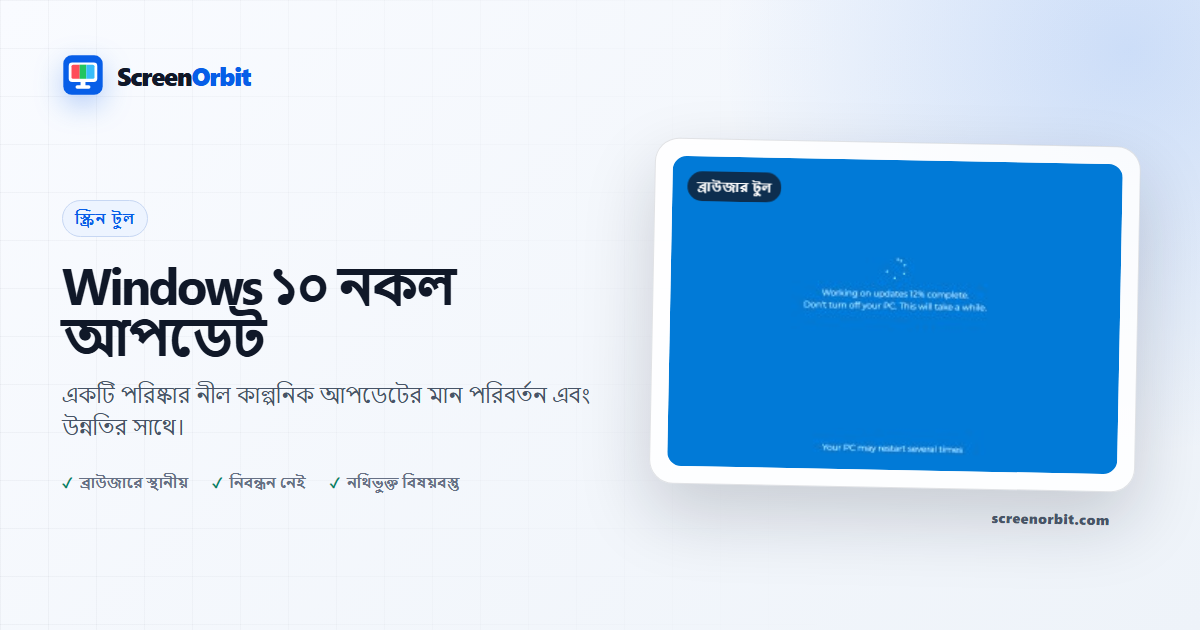
জীবন্ত প্রগতি সহ একটি পরিষ্কার নীল আপডেট পর্দা
সিমুলেটর দ্বারা তার নীল ক্ষেত্রের ক্রম, লোড করার যোগ্য অবস্থার প্রতিলিপি, শতাংশ, ব্রাউজারের মধ্যে সরাসরি নোট পুনরারম্ভ করা হবে। এই টেক্সট একটি পটভূমির ছবিতে তৈরি না করা ফলে, এটি তীব্র ও সচল প্রদর্শনের ক্ষেত্রে সহজেই পুনরায় ফ্লাশ করা হয়।
সিস্টেম স্পর্শ না করে সময় সমন্বয় করুন
আরম্ভের পূর্বে সময় ও আরম্ভের মধ্যে শতাংশের পরিমাণ নির্বাচন করুন। stop ও পুনরারম্ভ করুন, reboot on the ldap scriptal search sor file. সকল নিয়ন্ত্রণ ব্রাউজার প্রদর্শনে উপস্থিত থাকে। কোনো আপডেট, ডিস্ক, রেজিস্ট্রি, অ্যাপ্লিকেশন, অথবা ডিভাইসের বৈশিষ্ট্য ব্যবহার করা হয়নি। সিমুলেটর কখনো পাসওয়ার্ড অথবা ডাউনলোডের অনুরোধ জানান না।
| নিয়ন্ত্রণ | এটির পরিবর্তন কি | যা কখনো পরিবর্তন হয় না |
|---|---|---|
| অবস্থান | পৃষ্ঠার শতাংশে কত দ্রুত উন্নতি হবে | সিস্টেম আপডেটের গতি |
| প্রারম্ভিক শতাংশ | কল্পকাহিনীর লক্ষ্য যেখানে দৃশ্য শুরু হয় | ইনস্টল করা ফাইল অথবা আপডেটের অবস্থা |
| অবস্থাসূচক টেক্সট | প্রদর্শিত উৎপাদনের প্রতিলিপি | অপারেটিং-সিস্টেম বার্তা |
| স্থগিত / পুনরারম্ভ করুন | ব্রাউজার টাইমার | কম্পিউটারের শক্তি বা সার্ভিস |
| লুপ | পৃষ্ঠা অ্যানিমেশনের পুনরাবৃত্তি হবে কি না | বন্ধ করার আচরণ পুনরায় আরম্ভ অথবা বন্ধ করুন |
প্রস্থান করার জন্য সর্বদা সহজ
সম্পূর্ণ পর্দা জুড়ে পরিষ্কার অনুমোদনের কথা মেনে চলে এবং তা প্রত্যাখ্যান করা যাবে। এস্কেপ সক্রিয়, ব্রাউজার এবং অপারেটিং সিস্টেমের শর্ট-কাট কখনো ছেদ করা হয় না এবং এই পৃষ্ঠাটি সম্পূর্ণ পর্দায় প্রদর্শনের জন্য বাধ্যতামূলক নয়। যখন পৃষ্ঠা আড়াল করা হয় ও কম ইনভেন্সেশন সেটিংসটি ব্যবহার করা হয় তখন অ্যানিমেশন বিরতির সময় বিরতি হয়।
নিয়ন্ত্রণে একটি উৎপাদন প্রোপ হিসেবে ব্যবহার করো
চলচ্চিত্র, একটি স্ট্রিম বিরতি, অথবা যে কোন ক্লাসরুম ইন্টাৰফেসে প্রভৃতি নিয়ে আলোচনা করা হয়েছে, তা নিশ্চিত করার আগের সময় ও কপি কনফিগার করুন। বিজ্ঞপ্তি এবং ব্যক্তিগত ট্যাব লুকানোর পর একটি উৎসর্গীকৃত ব্রাউজার উইন্ডো রেকর্ড করুন। Windows প্রতি ডিভাইসে ১০-শ্রেণীর দৃশ্য। ScreenOrbit OBS, কোনো সভা পরিসেবা অথবা স্ট্রিমিং অ্যাকাউন্টের সাথে সংযোগ করা হয় না।
বাস্তব আপডেট থেকে পার্থক্য সনাক্ত করুন
বিশ্বস্ত অপারেটিং সিস্টেমের বৈশিষ্ট্যগুলি থেকে, সময়ের অবকাল নির্মাণকারী ব্রাউজার পৃষ্ঠা থেকে নয়। অপ্রত্যাশিতরূপে সম্পূর্ণ পর্দার বার্তা দেখা হলে, এ্যাপ-স্কেপ বার পরীক্ষা করুন, ঠিকানা বার পরীক্ষণ করুন ও কোনো অপরিক্ষীত সমর্থন সংখ্যা কল করা হবে না। পড়ুন। নকল আপডেট এবং prank-screen পরিচয়প্রমাণ সহায়িকা একটি নিরাপদ পরীক্ষণ ধারার জন্য।
শুধুমাত্র নিয়ন্ত্রিত বিনোদন অথবা নিয়ন্ত্রণে উৎপাদনকারী কর্মপ্রণালীর জন্য পর্দা ব্যবহার করুন। আপডেট করার পরিবর্তে ক্র্যাশ করার জন্য, ব্যবহার করুন। নকল নীল পর্দা ১০– কালো বংশাবর রূপের জন্য, ব্যবহার করুন Windows ১১- স্টাইল নকল আপডেট. Microsoft spackages বা সুপারিশ করে না ScreenOrbit-
একটি উপযোগী সেশন প্ল্যান করুন Windows ১০ নকল আপডেট
Windows ১০ একটি প্রশ্নের মাধ্যমে আরম্ভ হলে নকল আপডেট সবচেয়ে ভালো কাজ করে । আপনি কি দেখতে, তৈরি, রেকর্ড অথবা প্রদর্শন করতে হবে, নির্ধারণ করুন । প্রথমটি ডিফল্ট অবস্থায় চালাও । ফলাফল বুঝতে পারলে একটি নিয়ন্ত্রণ পরিবর্তন করুন । এই সময় আপনার জন্য একটি পরিষ্কার বেস- লাইন এবং প্রতিটি পরিবর্তনের জন্য উপযোগী কারণ তৈরি করে ।
একটি উচ্চ-প্রতিষ্ঠিত আপডেট স্থল চালান যা কখনো পরিবর্তন না করে, পড়া, লক অথবা প্রকৃত কম্পিউটার পুনরায় চালু না করে । এই বৈশিষ্ট্য প্রস্তুত করার জন্য পৃষ্ঠার সাধারণ প্রদর্শন ব্যবহার করুন । প্রস্থান নিয়ন্ত্রণের পর শুধু সম্পূর্ণ পর্দায় লিখুন । অন্য ডিভাইসের মধ্যে ফলাফল পুনরাবৃত্তির জন্য এই মান লিখুন ও কি-র মান লিখুন ।
পরিকল্পনা করুন Windows ১০ নকল আপডেটের ফ্রেম
দি Windows ১০ দৃশ্য একটি ফ্ল্যাট নীল ফিল্ড ব্যবহার করে, সাদা অবস্থার টেক্সট, এবং উলম্ব ফাঁকা স্থান পরিমাপ করে। শেষ প্রোজেক্টর অথবা ভিডিও রেজল্যুশনের মধ্যে ফ্রেম পরীক্ষা করুন।
দৃশ্য প্রস্তুত করে শীট চালান
প্রযোজক টাইমলাইন থেকে সময়কাল নিন। একটি আলোচনার স্থানের জন্য অপেক্ষা করুন। অন্য কোন উপায়ে পুনরারম্ভ করুন। সঠিক ধাপ রেকর্ড করুন এবং স্থিরতার জন্য মান শুরু করুন। প্রকৃত বৈশিষ্ট্য আপডেটের পাতাকে প্রথমে বন্ধ করুন।
পরিচয়ের কিউ (cue) পর্যালোচনা করুন
বিশ্বস্ত Windows সিস্টেমের বৈশিষ্ট্যগুলির মধ্যে অবস্থা আপডেট করা হয়েছে ও ডিভাইস পুনরারম্ভ নিয়ম অনুসরণ করা হবে। এই পৃষ্ঠার মধ্যে একটি ব্রাউজার টাইমার অনুসরণ করে ট্যাবের সাথে বন্ধ করা হবে। প্রশিক্ষণের সময়, ব্রাউজারের অবস্থা, পরীক্ষা করে এই বার্তার সাথে তুলনা করার জন্য দর্শকদের জিজ্ঞাসা করুন।
ফলাফল দ্বারা নিয়ন্ত্রণ নির্বাচন করুন
উপলব্ধ মোডগুলির মধ্যে স্থির, ধীর, ধীর গতির, লুপ অন্তর্ভুক্ত রয়েছে। নিয়ন্ত্রণের সেটে সম্পূর্ণ পর্দা জুড়ে, অ্যানিমেশন, কি-বোর্ড, নিরাপদ প্রস্থান, রিসেট করা রয়েছে। আপনার কাজের নিকটবর্তী মান পরিবর্তন করা হবে। এই বিকল্পটি একবার পরিবর্তন করা হবে না। একটি পরিবর্তন আপনাকে সরাসরি-এ- এর পূর্বে তুলনায় সরাসরি পরিবর্তন করতে সাহায্য করবে এবং এটি ব্যাখ্যা করতে সহজ ফলাফল তৈরি করবে।
- ভিডিও বা উপস্থাপনার জন্য কল্পনিক আপডেটের দৃশ্যকে স্থির করুন ।
- একটি অনির্ভর, অনুমোদন ভিত্তিক প্ল্যাংক চালান । আরম্ভের পূর্বে একটি পরিষ্কার সমাপ্তি পয়েন্ট নির্ধারণ করুন ।
- একটি ব্রাউজার পর্দা সিস্টেম UI-র অনুকরণ করতে পারে, এই প্রদর্শনে প্রদর্শিত হবে। শুরু করার আগে একটি পরিষ্কার সমাপ্তি পয়েন্ট নির্ধারণ করুন।
পুনরায় করা শ্রমপ্রবাহিত কর্মপ্রণালী চালান
- ১ সেন্টেল. স্বাধীন-সুইমুলেটরকে প্রকাশ করুন। শুরুর পরিবেশ এবং রাষ্ট্র রেকর্ড করুন।
- স্টেজ ২. একটি অবকাল, আরম্ভ, এবং প্রগতি লুপ করা হবে কি না, নির্বাচন করুন। প্রথম তুলনা তুলনায় ছোট ও নিয়ন্ত্রণ করা হবে।
- স্টেজ ৩. অনুকরণ আরম্ভ করুন, তারপর সম্পূর্ণ পর্দায় প্রদর্শন করুন; এস্কেপ ক্লিক করুন। সেশান সমাপ্তি হলে পৃষ্ঠা পুনরায় স্থাপন করুন।
ডিভাইসের সাথে তুলনা করার জন্য একই ব্রাউজার পরিবার, ভিউপোর্ট, রুমের আলো, শারীরিক আলো ও দূরত্ব প্রদর্শন করুন। উভয় ডিভাইসের মধ্যে একই ক্রম চালাও। মিল পাওয়ার পরেই একই পরিবেশ পরিবর্তন করুন। এই পথটি ব্যবহার করে: ভিডিও অথবা উপস্থাপনার জন্য একটি কাল্পনিক আপডেট দৃশ্য ব্যবহার করুন।
একটি উপযোগী রেকর্ড রাখা হবে
একটি উপযোগী রেকর্ড রেকর্ডের নাম, মোড, নিয়ন্ত্রণ মান, ডিভাইস, ডিভাইস ভিউপোর্ট, তারিখ ও অবস্থা প্রদর্শন। একটি দৃশ্যমান পর্যবেক্ষণ, অবস্থান এবং পরিস্থিতি বর্ণনা করুন। একটি প্রোডাকশন, রেকর্ড পরিমান, বিন্যাস, মান, এবং ডাউনলোড করা ফাইল- এর জন্য । সিমুলেশনের জন্য, সময় রেকর্ড, কাল, টেক্সট প্রকাশ, ও প্রস্থানের প্রক্রিয়া। এই পৃষ্ঠার জন্য এই পৃষ্ঠার উল্লেখ করা সম্ভব তথ্য অপরিবর্তনীয়।
- Windows মাইক্রোসফট কর্পোরেশনের ট্রেডমার্ক; ScreenOrbit মাইক্রোসফট এর সাথে যুক্ত নয়।
- প্রগতি, বার্তা, ফাঁকাস্থান ও অবস্থা বর্তমান প্রদর্শনের মাপে স্থানীয়রূপে প্রদর্শিত হয়।
সাধারণ সেটআপ সংক্রান্ত ত্রুটি এড়িয়ে চলুন
- এই ব্যবহারের জন্য, কোনো ব্রাউজারের প্রদর্শনকে হার্ডওয়্যার পরিমাপ অথবা সিস্টেমের কর্ম হিসেবে বিবেচনা করবেন না: ভিডিও অথবা উপস্থাপনার জন্য একটি কল্পনা আপডেটের দৃশ্য স্থির করুন।
- ভিত্তিভূমি রেকর্ড করার পূর্বে একাধিক বৈশিষ্ট্য পরিবর্তন করা হবে না। অপরিবর্তিতভাবে স্থিরভাবে আরম্ভ করা হবে।
- শুধুমাত্র প্রমাণ হিসেবে কোন ফোনের ছবিতে নির্ভর করো না। এই পথ সীমাকে লক্ষ্যে রাখুন: Windows মাইক্রোসফট কর্পোরেশনের ট্রেডমার্ক; ScreenOrbit মাইক্রোসফট এর সাথে যুক্ত নয়।
- কর্ম সমাপ্ত হওয়ার পরে রুট বৈশিষ্ট্য সক্রিয় করা হবে না। প্রধান নিয়ন্ত্রণে সম্পূর্ণ পর্দা জুড়ে, অ্যানিমেশন, কি-বোর্ড, নিরাপদ প্রস্থান অন্তর্ভুক্ত করা হবে।
- ব্যক্তিগত তথ্য, পরিচয় প্রমাণ, প্রদান অথবা গোপনীয় তথ্য যোগ করা হবে না। সম্ভাব্য সমস্যার মধ্যে দ্বিতীয় ব্যবহার সঞ্চালিত হবে না। সম্ভাব্য মান, সুস্পষ্ট, সুপারিশ অথবা ভিত্তিক প্রক্ষেপ প্রয়োগ করা হবে।
নিকটতম তুলনায় অগ্রসর হোন
প্রথম পৃষ্ঠার একটি সম্পর্কিত রুট খুলুন যখন একটি নতুন প্রশ্ন প্রকাশ করা হয় । একই পরিবেশ রাখা এবং তুলনা করার জন্য শুধুমাত্র প্রয়োজনীয় অংশটি পুনরাবৃত্তি করুন । Windows ১১ নকল আপডেট, নকল Windows ১০ নীল পর্দা, Windows ৭ নকল আপডেট। এই শেষ ব্যবহার মনে রাখবেন: একটি ব্রাউজারের পর্দা সিস্টেম ইউআইডিকে অনুকরণ করতে পারে।
- Windows ১১ নকল আপডেটএকটি আধুনিক আপডেটের দৃশ্য, যা প্রেক্ষিত টাইপগ্রাফি, জীবন্ত অ্যানিমেশন এবং কল্পকাহিনীর অবস্থার কপি।
- নকল Windows ১০ নীল পর্দা…ব্লুজ ক্র্যাশ-সেন দৃশ্যের একটি আধুনিক প্রগতি এবং সাড়া দেয়া টাইপ-এর সাথে।
- Windows ৭ নকল আপডেট. একটি যুগ-প্রতিষ্ঠিত ডেস্কটপ আপডেটের দৃশ্য ক্রিসপের প্রগতি এবং প্রতিক্রিয়াশীল স্থানের সাথে সবার জীবনযাপন।
উপদেশিত সহায়িকা
প্রশ্ন Windows 10 নকল আপডেট
উইন্ডোজ 10 জাল আপডেট কি করে?
একটি হাই-ফিডেলিটি স্বাধীন আপডেট দৃশ্য চালান যা প্রকৃত কম্পিউটারকে কখনই পরিবর্তন, পড়া, লক বা পুনরায় চালু করে না। একটি ভিডিও বা উপস্থাপনার জন্য একটি কাল্পনিক আপডেট দৃশ্য স্টেজ করুন। একটি নিরীহ, সম্মতি-ভিত্তিক প্র্যাঙ্ক চালান।
কে এই পৃষ্ঠা থেকে সবচেয়ে মূল্য পায়?
এই পৃষ্ঠাটি ব্যবহার করুন যখন আপনার টাস্ক তালিকাভুক্ত উদ্দেশ্যের সাথে মেলে। একটি ভিডিও বা উপস্থাপনার জন্য একটি কাল্পনিক আপডেট দৃশ্য স্টেজ করুন। একটি নিরীহ, সম্মতি-ভিত্তিক প্র্যাঙ্ক চালান। একটি পরিষ্কার লক্ষ্য দিয়ে শুরু করুন এবং পৃষ্ঠাটি সেই লক্ষ্যের উত্তর দিলে থামুন।
আপনার প্রথমে কোন Windows 10 ফেক আপডেট সেটিং বেছে নেওয়া উচিত?
স্থির, ধীর, লুপ দিয়ে শুরু করুন। প্রথম পাসের জন্য ডিফল্ট অবস্থা রাখুন। একটি নিয়ন্ত্রণ পরিবর্তন করুন, ফলাফল পর্যালোচনা করুন, তারপর অন্য পরিবর্তনের আগে সেটিংস রেকর্ড করুন।
ফুলস্ক্রিনের আগে আপনার কী প্রস্তুতি নেওয়া উচিত?
অনুমতি পান, একটি সংক্ষিপ্ত সময়কাল বেছে নিন, Escape রিহার্সাল করুন এবং নিশ্চিত করুন যে কোনো বাস্তব আপডেট বা অসংরক্ষিত কাজ চলছে না। স্বাধীন-সিমুলেটর প্রকাশ পড়ুন। একটি সময়কাল, প্রারম্ভিক শতাংশ এবং অগ্রগতি লুপ করা উচিত কিনা তা চয়ন করুন।
এই পৃষ্ঠাটি কি হার্ডওয়্যার বা সিস্টেম সেটিংস পরিবর্তন করে?
টাইমার একটি ট্যাবের ভিতরে কাল্পনিক অগ্রগতি পরিবর্তন করে। পৃষ্ঠাটি সফ্টওয়্যার ইনস্টল করে না, ফাইলগুলি পরীক্ষা করে না, ডিভাইসটি পুনরায় চালু করে, কোনও বিক্রেতার সাথে যোগাযোগ করে বা সিস্টেম সেটিংস পরিবর্তন করে না। স্থির মোড এবং রিসেট শুধুমাত্র স্থানীয় পৃষ্ঠার অবস্থাকে প্রভাবিত করে।
আপনি কিভাবে ফলাফল বিচার করা উচিত?
একটি পরিকল্পিত রেকর্ডিং, প্রদর্শন, বা প্রকাশ কৌতুক জন্য দৃশ্য ব্যবহার করুন. সেশনের পরে ট্যাবটি বন্ধ করুন এবং স্বাভাবিক ডিভাইস অপারেশন যাচাই করুন। উইন্ডোজ হল মাইক্রোসফট কর্পোরেশনের একটি ট্রেডমার্ক; ScreenOrbit মাইক্রোসফটের সাথে অনুমোদিত নয়। অগ্রগতি, বার্তা, ব্যবধান, এবং স্থিতি আচরণ বর্তমান প্রদর্শন আকারে স্থানীয়ভাবে রেন্ডার করা হয়।
পৃষ্ঠাটি কি ফাইল বা সেটিংস আপলোড করে?
ScreenOrbit দ্বারা কোন টুল স্টেট আপলোড করা হয় না। সমর্থিত স্থানীয় ফাইলগুলি বর্তমান ব্রাউজার ট্যাবে থাকে। জেনারেট করা ফাইলগুলি ব্রাউজার মেমরিতে একত্রিত হয় এবং আপনার ডিভাইসে ডাউনলোড করা হয়। শুরুর মোড স্থির। প্রথম ব্যবহার হল: একটি ভিডিও বা উপস্থাপনার জন্য একটি কাল্পনিক আপডেট দৃশ্য মঞ্চস্থ করুন।
কোন ফোন, ট্যাবলেট এবং কম্পিউটারগুলি টুলটিকে সমর্থন করে?
বর্তমান ডেস্কটপ এবং মোবাইল ব্রাউজারগুলি মূল পৃষ্ঠাটিকে সমর্থন করে। ফুলস্ক্রিন, ওয়েক লক, ডাউনলোড, অডিও এবং স্থানীয় ফাইল অ্যাক্সেস ব্রাউজার এবং অপারেটিং সিস্টেম সমর্থনের উপর নির্ভর করে। দৃশ্যমান নিয়ন্ত্রণ সেটটি ফুলস্ক্রিন দিয়ে শুরু হয়। প্রথম ব্যবহার হল: একটি ভিডিও বা উপস্থাপনার জন্য একটি কাল্পনিক আপডেট দৃশ্য মঞ্চস্থ করুন।
কোন ভুলগুলো পাতার মান কমায়?
শংসাপত্র, সমর্থন নম্বর, অর্থপ্রদানের অনুরোধ, দূরবর্তী অ্যাক্সেস, বা আসল ডিভাইসের অবস্থা সম্পর্কে দাবিগুলি এড়িয়ে চলুন। এই উপাদানগুলি উল্লিখিত নিরাপত্তা সীমানা অতিক্রম করে। লক্ষ্য, সেটিংস, পরিবেশ এবং প্রস্থান পরিকল্পনা পরিষ্কার রাখুন। প্রথম তালিকাভুক্ত ব্যবহার হল: একটি ভিডিও বা উপস্থাপনার জন্য একটি কাল্পনিক আপডেট দৃশ্য স্টেজ করুন।
Windows 10 ফেক আপডেটের পরে আপনার কোন ScreenOrbit টুল খুলতে হবে?
উইন্ডোজ 11 ফেক আপডেট, ফেক উইন্ডোজ 10 ব্লু স্ক্রিন, উইন্ডোজ 7 ফেক আপডেট দিয়ে চালিয়ে যান। তুলনা করার জন্য আপনাকে অন্য ক্ষেত্র, প্যাটার্ন বা কর্মপ্রবাহ দেওয়ার সময় সম্পর্কিত লিঙ্কগুলি একই টাস্ক এলাকা সংরক্ষণ করে।