
偽のWindows 10アップデート
実際のコンピューターの変更、読み取り、ロック、再起動を行わない、忠実度の高い独立した更新シーンを実行します。
関連ツール






実用的な用途 偽のWindows 10アップデート
- ビデオまたはプレゼンテーションの架空の更新シーンを演出します。
- 無害な、同意に基づいたいたずらを実行します。
- ブラウザ画面がシステム UI を模倣できることを示します。
慎重な 3 ステップのワークフロー
- 1
独立したシミュレータの開示を読んでください。
- 2
期間、開始パーセンテージ、進行状況をループするかどうかを選択します。
- 3
シミュレーションを開始し、手動で全画面表示にします。 Esc キーを押して戻ります。
結果をコンテキスト内で解釈する
- Windows は Microsoft Corporation の商標です。 ScreenOrbit マイクロソフトとは提携していません。
- 進行状況、メッセージ、間隔、およびステータスの動作は、現在の表示サイズでローカルにレンダリングされます。
- 州 偽のWindows 10アップデート ローカルで処理され、通常のページ ビューからリセットされます。
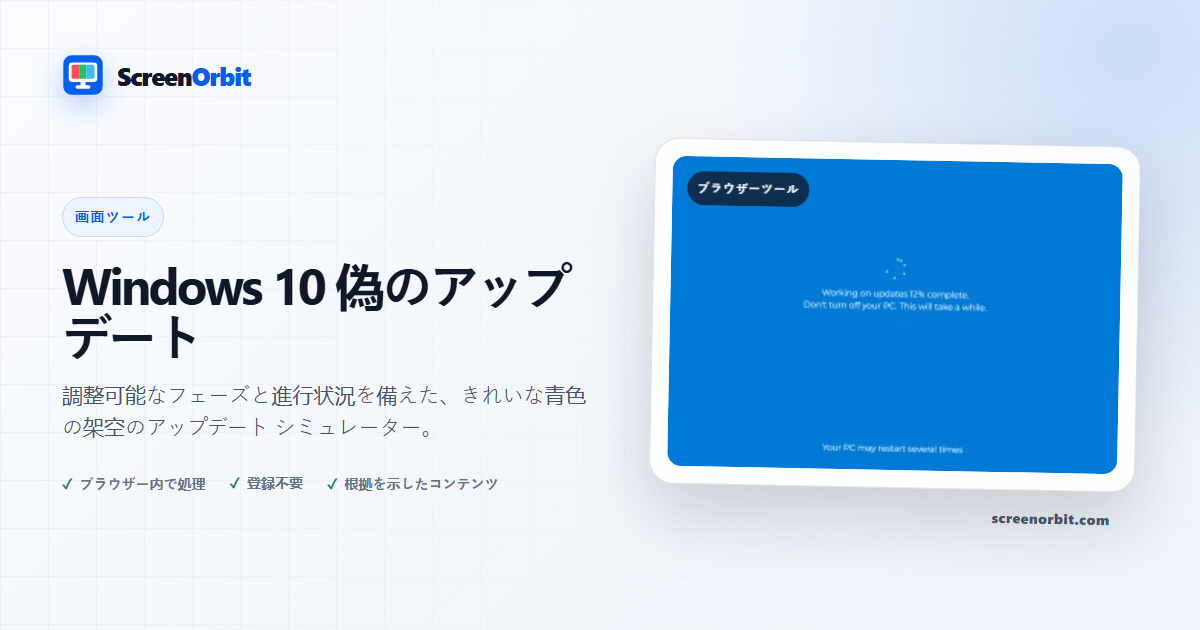
ライブ進行状況を示すきれいな青色の更新画面
シミュレーターは、青色のフィールド、読み込みシーケンス、編集可能なステータス コピー、進行状況のパーセンテージ、再起動メモをブラウザーに直接表示します。テキストは背景画像に焼き付けられていないため、鮮明なままで、幅の広いディスプレイでも狭いディスプレイでも自然にリフローします。
システムに触れずにタイミングを調整
開始する前に、期間と開始パーセンテージを選択します。一時停止と再開はこのページのみを変更し、ループは架空のシーケンスを繰り返します。すべてのコントロールは、通常のブラウザー ビューで引き続き使用できます。更新サービス、ディスク、レジストリ、アプリケーション、アカウント、またはデバイス設定にはアクセスしません。シミュレーターはパスワードやダウンロードを要求することはありません。
| 制御 | 何が変わるのか | 決して変わらないもの |
|---|---|---|
| 期間 | ページ上の割合がどれだけ速く進むか | システムアップデート速度 |
| 開始割合 | シーンが始まる架空の地点 | インストールされたファイルまたは更新状態 |
| ステータステキスト | 目に見えるプロダクションコピー | オペレーティング システムのメッセージ |
| 一時停止/再開 | ブラウザタイマー | コンピューターの能力またはサービス |
| ループ | ページアニメーションを繰り返すかどうか | 再起動またはシャットダウンの動作 |
いつでも簡単に離れることができます
フルスクリーンは明示的な同意に従っており、拒否することができます。エスケープ機能はアクティブなままで、ブラウザーやオペレーティング システムのショートカットは抑制されず、ページが強制的に全画面で再度開かれることもありません。ページが非表示になるとアニメーションは一時停止し、モーションの削減設定が尊重されます。
制御された生産小道具として使用します
映画、ストリームの中断、または誤解を招くインターフェイスに関する教室でのディスカッションの場合は、キャプチャの前に期間とコピーを設定します。通知とプライベートタブを非表示にした後、専用のブラウザウィンドウを記録します。レスポンシブ レイアウトはデスクトップまたはモバイルの比率を満たすことができますが、架空のレイアウトのままです。 Windows すべてのデバイスで 10 のスタイルのシーン。 ScreenOrbit OBS、会議サービス、またはストリーミング アカウントには接続しません。
実際のアップデートとの違いを認識する
本物のアップデートは、緊急性を伴うブラウザ ページからではなく、信頼できるオペレーティング システムの設定から確認する必要があります。予期しない全画面メッセージが表示された場合は、エスケープを試し、アドレス バーを調べ、資格情報を入力したり、未確認のサポート番号に電話したりしないでください。読んでください 偽のアップデートといたずら画面の認識ガイド 安全な検証シーケンスのために。
スクリーンは、管理された環境での同意のあるエンターテイメントまたは制作の小道具の場合にのみ使用してください。アップデートではなくクラッシュの場合は、次を使用します。 偽のブルースクリーン 10。黒の後期レイアウトの場合は、 Windows 11 スタイルの偽のアップデート。 Microsoft はスポンサーまたは推奨していません ScreenOrbit。
~との有益なセッションを計画する Windows 10 偽のアップデート
Windows 10 Fake Update は、1 つの質問から始めると最も効果的です。何を表示、比較、作成、記録、またはデモンストレーションする必要があるかを決定します。最初の実行はデフォルトの状態のままにしておきます。開始結果を理解した後、1 つのコントロールを変更します。このアプローチにより、明確なベースラインと、あらゆる調整の有用な理由が得られます。
実際のコンピューターの変更、読み取り、ロック、再起動を行わない、忠実度の高い独立した更新シーンを実行します。通常のページビューを使用して設定を準備します。終了コントロールを確認した後でのみ、全画面表示に切り替えてください。別のデバイスで結果を繰り返す必要がある場合は、モードとキーの値を書き留めます。
計画を立てる Windows 10 偽アップデート生産フレーム
の Windows 10 のシーンでは、平らな青いフィールド、中央に配置された白いステータス テキスト、および測定された垂直方向の間隔が使用されます。最終的なプロジェクターまたはビデオ解像度でフレームをテストします。テキストは 2 行以内に収めてください。追加のアラート、QR コード、電話番号、または支払い言語は、更新リハーサルには含まれません。
シーンと実行シートを準備する
制作タイムラインから期間を選択します。計画された議論のポイントについては一時停止を使用します。別のテイクには再起動を使用します。正確な位相と連続性の開始値を記録します。まず実際の設定更新ページを閉じます。聴衆が部屋に入る前に書類を保存し、エスケープのリハーサルを行います。
認識キューを確認する
信頼できる Windows 更新ステータスはシステム設定に表示され、デバイスの再起動ルールに従います。このページは 1 つのブラウザ タイマーに従い、タブで停止します。トレーニング中に、視聴者にブラウザの状態を特定し、エスケープをテストし、メッセージを設定と比較するように依頼します。認識ステップが終了したらすぐにシミュレーションを公開します。
結果に応じてコントロールを選択する
使用可能なモードには、定常、低速、ループが含まれます。コントロール セットには、フルスクリーン、アニメーション、キーボード、安全な終了、リセットが含まれます。タスクに最も近いオプションから始めてください。すべての値を一度に変更することは避けてください。 1 つの変更により、変更前と変更後の比較が直接可能になり、保存された結果を説明しやすくなります。
- ビデオまたはプレゼンテーションの架空の更新シーンを演出します。始める前に明確な終了点を設定してください。
- 無害な、同意に基づいたいたずらを実行します。始める前に明確な終了点を設定してください。
- ブラウザ画面がシステム UI を模倣できることを示します。始める前に明確な終了点を設定してください。
反復可能なワークフローを実行する
- ステージ1。 独立したシミュレータの開示を読んでください。開始環境と状態を記録します。
- ステージ2。 期間、開始パーセンテージ、進行状況をループするかどうかを選択します。最初の比較は短く、制御してください。
- ステージ3。 シミュレーションを開始し、手動で全画面表示にします。 Esc キーを押して戻ります。セッションが終了したらページをリセットします。
デバイスを比較するには、可能な限り同じブラウザ ファミリ、ビューポート、室内照明、物理的な明るさ、表示距離を使用します。両方のデバイスで同じ注文を実行します。 1 つの環境要因は、一致したパスが完了した後にのみ変更してください。このルートは次の用途に焦点を当ててください: ビデオまたはプレゼンテーションの架空の更新シーンをステージングします。
役立つ記録を残す
有用なレコードには、ページ、モード、コントロール値、ブラウザ、デバイス、ビューポート、日付、表示条件の名前が含まれます。視覚的に観察するには、効果が現れる場所とフィールドを説明します。生成されたアセットの場合、寸法、形式、色の値、ダウンロードされたファイル名を記録します。シミュレーションの場合は、期間、カスタム テキスト、開示、および終了方法を記録します。このページの開始基準は安定しています。
- Windows は Microsoft Corporation の商標です。 ScreenOrbit マイクロソフトとは提携していません。
- 進行状況、メッセージ、間隔、およびステータスの動作は、現在の表示サイズでローカルにレンダリングされます。
よくある設定エラーを回避する
- この用途では、ブラウザ ビューをハードウェア測定またはシステム アクションとして扱わないでください。ビデオまたはプレゼンテーションの架空の更新シーンをステージングします。
- ベースラインを記録する前に、いくつかの設定を変更しないでください。着実に始めましょう。
- 携帯電話の写真だけを証拠として信頼しないでください。このルート制限を考慮してください。 Windows は Microsoft Corporation の商標です。 ScreenOrbit マイクロソフトとは提携していません。
- タスクの終了後、ルート フィーチャをアクティブなままにしないでください。主なコントロールには、フルスクリーン、アニメーション、キーボード、安全な終了が含まれます。
- 個人データ、資格情報、支払い詳細、または機密テキストを追加しないでください。リストされている 2 番目の使用を範囲内に保ちます。無害な、同意に基づいたいたずらを実行します。
最も近い比較を続行します
最初のページに新しい質問が表示されたら、関連するルートを開きます。同じ環境を維持し、比較に必要な部分だけを繰り返します。リストされている最も近いルートは次のとおりです。 Windows 11 偽のアップデート、偽 Windows 10 ブルースクリーン、 Windows 7 偽のアップデート。この最後の使用方法を念頭に置いてください。ブラウザ画面がシステム UI を模倣できることを示します。
- Windows 11 偽のアップデート。レスポンシブ タイポグラフィ、ライブ アニメーション、架空のステータス コピーを備えた最新の更新シーン。
- 偽物 Windows 10 ブルースクリーン。ライブ進行状況と応答性の高いタイポグラフィを備えたモダンな青いクラッシュ画面シーン。
- Windows 7 偽のアップデート。鮮明なライブ進行と応答性の高い間隔を備えた、時代にふさわしいデスクトップ更新シーン。
推奨ガイド
に関する質問 偽のWindows 10アップデート
Windows 10 の偽のアップデートは何をしますか?
実際のコンピューターの変更、読み取り、ロック、再起動を行わない、忠実度の高い独立した更新シーンを実行します。ビデオまたはプレゼンテーションの架空の更新シーンを演出します。無害な、同意に基づいたいたずらを実行します。
このページから最も価値のある人は誰ですか?
タスクがリストされた目的と一致する場合、このページを使用してください。ビデオまたはプレゼンテーションの架空の更新シーンを演出します。無害な、同意に基づいたいたずらを実行します。明確な目標から始めて、ページがその目標を達成したら停止します。
最初にどの Windows 10 偽更新設定を選択する必要がありますか?
安定した、ゆっくりとしたループから始めます。最初のパスではデフォルトの状態を維持します。 1 つのコントロールを変更し、結果を確認し、別の変更を行う前に設定を記録します。
フルスクリーンにする前に何を準備する必要がありますか?
許可を取得し、短い期間を選択し、Escape のリハーサルを行い、実際の更新や保存されていない作業が進行中でないことを確認します。独立したシミュレータの開示を読んでください。期間、開始パーセンテージ、進行状況をループするかどうかを選択します。
このページはハードウェアまたはシステム設定を変更しますか?
タイマーは 1 つのタブ内の架空の進行状況を変更します。このページでは、ソフトウェアのインストール、ファイルの検査、デバイスの再起動、ベンダーへの連絡、システム設定の変更は行われません。定常モードとリセットは、ローカル ページの状態にのみ影響します。
結果をどう判断すればよいでしょうか?
計画された録音、デモンストレーション、または公開されたジョークにシーンを使用します。セッション後にタブを閉じて、デバイスの通常の動作を確認します。 Windows は Microsoft Corporation の商標です。 ScreenOrbit は Microsoft と提携していません。進行状況、メッセージ、間隔、およびステータスの動作は、現在の表示サイズでローカルにレンダリングされます。
ページはファイルまたは設定をアップロードしますか?
ScreenOrbit によってツールの状態はアップロードされません。サポートされているローカル ファイルは、現在のブラウザー タブに残ります。生成されたファイルはブラウザのメモリ内で組み立てられ、デバイスにダウンロードされます。始動モードは安定しています。最初の使用法は次のとおりです。ビデオまたはプレゼンテーションの架空の更新シーンをステージングします。
このツールをサポートしている携帯電話、タブレット、コンピューターはどれですか?
現在のデスクトップおよびモバイル ブラウザはコア ページをサポートしています。フルスクリーン、Wake Lock、ダウンロード、オーディオ、およびローカル ファイル アクセスは、ブラウザーとオペレーティング システムのサポートによって異なります。表示されるコントロール セットは全画面表示から始まります。最初の使用法は次のとおりです。ビデオまたはプレゼンテーションの架空の更新シーンをステージングします。
ページの価値を下げる間違いは何ですか?
資格情報、サポート番号、支払い要求、リモート アクセス、または実際のデバイスのステータスに関するクレームは避けてください。これらの要素は、規定された安全境界を超えています。目標、設定、環境、終了計画を明確にしておきます。最初にリストされている用途は次のとおりです。ビデオまたはプレゼンテーションの架空の更新シーンをステージングします。
Windows 10 Fake Update後にどのScreenOrbitツールを開けばよいですか?
Windows 11 の偽のアップデート、Windows 10 の偽のブルー スクリーン、Windows 7 の偽のアップデートに進みます。関連リンクは同じタスク領域を保持しながら、比較のための別のフィールド、パターン、またはワークフローを提供します。