
Falska blå skärm av döden XP
En hög-trohet men oberoende XP-era blåskärmsskämt som aldrig kraschar, låser, startar om, eller inspekterar enheten.
Relaterade verktyg






Praktisk användning för Falska blå skärm av döden XP
- Iscensätta en retro kraschscen.
- Använd en fiktiv felvisning i en inspelning.
- Kör ett säkert, samtyckesbaserat skämt.
Ett noggrant arbetsflöde i tre steg
- 1
Bekräfta att skärmen är en simulering av webbläsare.
- 2
Välj det klassiska eller fiktiva dumpläget.
- 3
Starta fullskärm manuellt och tryck på Escape för att återvända.
Tolkning av resultatet i sitt sammanhang
- Skärmen återges lokalt och kan inte inspektera minne eller enhetstillstånd.
- Windows refereras beskrivande; fullskärm och exit beteende förblir vanliga webbläsaråtgärder.
- Tillstånd för Falska blå skärm av döden XP bearbetas lokalt och återställs från den normala sidan.
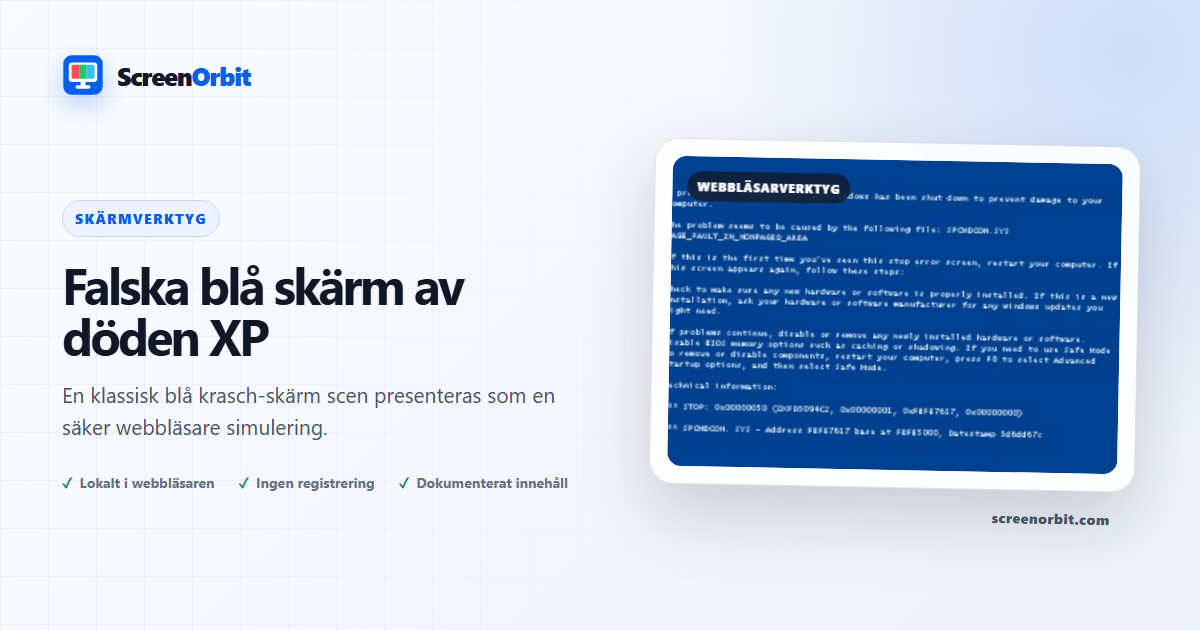
En klassisk blå kraschskärmssimulering med fiktiva data
Denna sida presenterar en lyhörd klassisk blå skärm scen. Den täta monorymden innehåll är inert visuellt material och inte beskriver den aktuella enheten; helskärm, timing, paus och återställ förblir webbläsarstyrd.
Simuleringsgränser
Sidan kan inte krascha, skanna, starta om eller låsa datorn. Den läser inte systemversion, värdnamn, minne, diskar, användaridentitet, eller nätverksinformation. Fullskärmen börjar först efter säkerhetsgrind och Escape går ut genom webbläsarens normala fullskärmsbeteende.
Blå färgfält, falsk krasch eller äkta systemfel?
De Färgverktyg för blå skärm är en slätt RGB yta utan kraschtext. Den här sidan är en avslöjad falsk XP blå skärm med fiktiv text och webbläsarkontroller. En äkta stoppskärm för operativsystem visas utanför en vanlig webbsida och måste undersökas genom tillförlitliga systemloggar eller support. ScreenOrbit kan inte diagnostisera en felkod eller bekräfta om en riktig krasch inträffade.
Produktionsuppställning
För ett iscensatt fotografi eller video, ställ in webbläsarfönstret till det slutliga enhet förhållandet, ta bort personliga meddelanden, och fånga bara den fiktiva skärmen. Håll inställningsdisclosure tillgänglig för deltagarna och aldrig distribuera resultatet som bevis på ett verkligt fel. På en telefon, kompositionen anpassar sig till porträtt dimensioner men hävdar inte att telefonen kör ett skrivbord operativsystem.
Etisk användning
Använd effekten för en iscensatt produktion eller ett kort skämt med någon som förstår det kan avslutas. Använd den inte under osparat arbete, teknisk support, en verklig incident, en examen, eller någon miljö där en falsk krasch kan orsaka dataförlust eller panik. Återställ tillbaka till den avslöjade inställningsskärmen.
För en modernare visuell hierarki Blå skärm 10. För uppdatering framsteg snarare än en krasch, använd Windows XP-stil Fake Update. Leverantörsnamn är endast beskrivande; ScreenOrbit är oberoende. Referenstillgångar registreras under projektets ägares angivna tillstånd, medan framsteg, fiktiv diagnostik, timing och responsiv layout genereras live.
Planera en användbar session med falska blå skärm av döden XP
Fake Blue Screen Of Death XP fungerar bäst när du börjar med en fråga. Bestäm vad du behöver för att visa, jämföra, skapa, spela in eller demonstrera. Håll den första körningen på standardtillståndet. Ändra en kontroll efter att du har förstått startresultatet. Detta tillvägagångssätt ger dig en tydlig baslinje och en användbar anledning för varje justering.
Ett skämt med hög trohet men oberoende XP- era blåskärm som aldrig kraschar, låser, startar om eller inspekterar enheten. Använd den normala sidan för att förbereda inställningarna. Skriv in fullskärm först efter att du har granskat utgångskontrollen. Skriv ner läge och nyckelvärden när du behöver upprepa resultatet på en annan enhet.
Välj kontroller efter resultat
Tillgängliga lägen inkluderar klassisk minnesdumpa. Kontrolluppsättningen innehåller fullskärm, animation, tangentbord, säker utgång, återställning. Börja med alternativet närmast din uppgift. Undvik att ändra varje värde samtidigt. En enda ändring ger dig en direkt jämförelse före och efter och gör ett sparat resultat enklare att förklara.
- Ställ in en klar målpunkt innan du börjar.
- Använd en fiktiv felvisning i en inspelning. Ställ in en klar slutpunkt innan du börjar.
- Kör ett säkert, samtyckesbaserat spratt.
Kör ett repeterbart arbetsflöde
- Steg 1. Bekräfta att skärmen är en webbläsarsimulering. Spela in startmiljön och tillståndet.
- Steg 2. Välj det klassiska eller fiktiva dumpläget. Håll den första jämförelsen kort och kontrollerad.
- Steg 3. Starta fullskärm manuellt och tryck på Escape för att återvända. Återställ sidan när sessionen avslutas.
För en jämförelse av en enhet, använd samma webbläsarfamilj, vyport, rumsljus, fysisk ljusstyrka och visningsavstånd där det är praktiskt. Kör samma ordning på båda enheterna. Ändra en miljöfaktor först efter att det matchade passet är komplett. Håll denna rutt fokuserad på denna användning: Stega en retro krasch scen.
Föra ett användbart register
En användbar post namn sidan, läget, kontrollvärden, webbläsare, enhet, visningsadress, datum och visningsvillkor. För en visuell observation, beskriv platsen och fälten där effekten visas. För en genererad tillgång, rekordmått, format, färgvärden och det nedladdade filnamnet. För en simulering, spela in varaktighet, anpassad text, avslöjande och avslutningsmetod. Startreferensen för den här sidan är klassisk.
- Skärmen återges lokalt och kan inte inspektera minne eller enhetstillstånd.
- Windows refereras beskrivande; fullskärm och exit beteende förblir vanliga webbläsaråtgärder.
Undvik vanliga inställningsfel
- För denna användning, behandla inte en webbläsare visa som en hårdvara mätning eller system åtgärd: Steg en retro krasch scen.
- Ändra inte flera inställningar innan du registrerar baslinje. Börja med klassisk.
- Lita inte på ett telefonfoto som det enda beviset. Håll denna ruttbegränsning i sikte: Skärmen återges lokalt och kan inte inspektera minne eller enhetstillstånd.
- Lämna inte ruttfunktioner aktiva efter uppgiften är över. Huvudkontrollerna inkluderar fullskärm, animering, tangentbord, säker utgång.
- Lägg inte till privata data, referenser, betalningsuppgifter eller konfidentiell text. Behåll den andra angivna användningen i omfattning: Använd en fiktiv felvisning i en inspelning.
Fortsätt med den närmaste jämförelsen
Öppna en relaterad rutt när första sidan avslöjar en ny fråga. Behåll samma miljö och upprepa bara den del som behövs för jämförelse. De närmaste angivna rutterna är Falska Windows 10 Blå skärm. Windows XP Fake Update, Computer Virus Prank. Tänk på den här slutliga användningen: Kör ett säkert, samtyckesbaserat skämt.
- Falska Windows 10 Blå skärm. En modern blå krasch-skärm scen med levande framsteg och lyhörd typografi.
- Windows XP Fake Update. En skarp klassisk-era uppdatering skärm med levande, lyhörda framsteg beteende.
- Datorvirus Prank. En fiktiv system-alert animation som utför ingen skanning, lås, nedladdning eller systemåtgärder.
Rekommenderade guider
Frågor om Falska blå skärm av döden XP
Vad gör Fake Blue Screen Of Death XP?
En högtrogen men oberoende blåskärmsnack från XP-eran som aldrig kraschar, låser, startar om eller inspekterar enheten. Iscensätt en retrokraschscen. Använd en fiktiv felvisning i en inspelning.
Vem får mest värde av denna sida?
Använd den här sidan när din uppgift matchar det angivna syftet. Iscensätt en retrokraschscen. Använd en fiktiv felvisning i en inspelning. Börja med ett tydligt mål och sluta när sidan svarar på det målet.
Vilken Fake Blue Screen Of Death XP-inställning ska du välja först?
Börja med klassisk minnesdump. Behåll standardtillståndet för första passet. Ändra en kontroll, granska resultatet och registrera sedan inställningen innan en annan ändring.
Vad ska du förbereda innan helskärm?
Få tillstånd från enhetens ägare. Repetera Escape och håll sessionen kort. Välj en inställning där en falsk skärm inte kommer att avbryta arbete eller säkerhet. Bekräfta att skärmen är en webbläsarsimulering. Välj det klassiska eller fiktiva dumpläget.
Ändrar den här sidan hårdvaru- eller systeminställningar?
Scenen körs i en webbläsarflik. Sidan läser inte filer, låser inte enheten, granskar konton, begär betalning eller utför en systemåtgärd. Det klassiska läget och återställningen påverkar endast lokal sidstatus.
Hur ska man bedöma resultatet?
Behandla sidan som avslöjad underhållning eller en planerad produktionsrekvisita. Avsluta scenen så snart tittaren visar oro. Skärmen renderas lokalt och kan inte inspektera minnet eller enhetens status. Windows refereras beskrivande; fullskärms- och utgångsbeteende förblir vanliga webbläsaråtgärder.
Laddar sidan upp filer eller inställningar?
Inget verktygstillstånd laddas upp av ScreenOrbit. Lokala filer som stöds stannar i den aktuella webbläsarfliken. Genererade filer samlas i webbläsarens minne och laddas ner till din enhet. Startläget är klassiskt. Den första användningen är: Iscensätt en retrokraschscen.
Vilka telefoner, surfplattor och datorer stöder verktyget?
Nuvarande stationära och mobila webbläsare stöder kärnsidan. Helskärm, Wake Lock, nedladdningar, ljud och lokal filåtkomst beror på webbläsarens och operativsystemets stöd. Den synliga kontrolluppsättningen börjar med helskärm. Den första användningen är: Iscensätt en retrokraschscen.
Vilka misstag minskar sidans värde?
Undvik offentliga sammanhang, arbetsplats-, skola-, medicinska, detaljhandels- och supportsammanhang utan skriftligt tillstånd. Lägg aldrig till privata uppgifter eller en betalningsförfrågan. Håll målet, inställningarna, miljön och exitplanen tydliga. Den första angivna användningen är: Iscensätt en retrokraschscen.
Vilket ScreenOrbit-verktyg ska du öppna efter Fake Blue Screen Of Death XP?
Fortsätt med Fake Windows 10 Blue Screen, Windows XP Fake Update, Computer Virus Prank. De relaterade länkarna bevarar samma uppgiftsområde samtidigt som de ger dig ett annat fält, mönster eller arbetsflöde för jämförelse.