
Broma de pantalla rota
Crea una simulación claramente revelada de cristal agrietado con posición, reflejo, intensidad y descarga ajustables.
Herramientas relacionadas





Usos prácticos de Broma de pantalla rota
- Crear una broma visual inofensiva con permiso del propietario.
- Simular cristal dañado para una película o concepto de interfaz.
- Descargar una composición de grietas para un proyecto creativo.
Un proceso cuidadoso en tres pasos
- 1
Confirma el aviso de uso seguro y elige un estilo de grieta.
- 2
Ajusta la posición y la intensidad en la vista previa.
- 3
Entra deliberadamente en pantalla completa y sal con Escape.
Interpreta el resultado en su contexto
- El efecto no puede dañar la pantalla ni los archivos.
- No lo uses cerca de conducción, emergencias, reparaciones, personas vulnerables o equipos esenciales.
- El estado de Broma de pantalla rota se procesa localmente y se restablece desde la vista normal de la página.
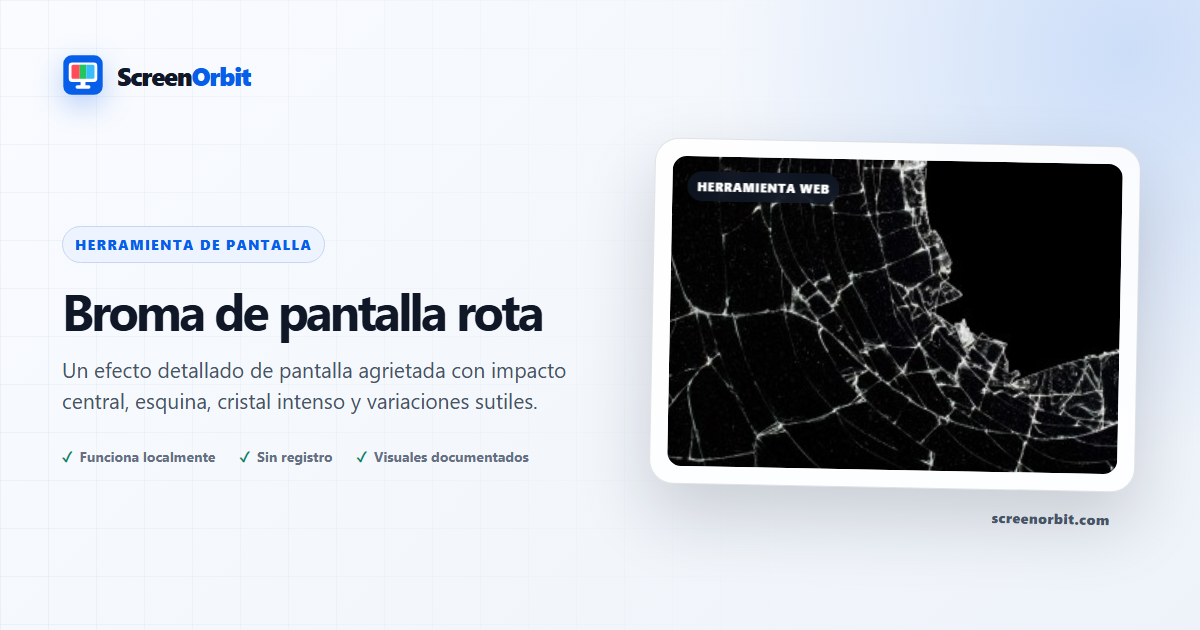
Un cristal agrietado detallado con
posición ajustable en directo
Ramificaciones finas, grietas secundarias, facetas translúcidas y reflejos
moderados aportan profundidad fotográfica a Broma de pantalla rota. Elige
impacto central, grieta en esquina, cristal intenso o sutil y configura la
intensidad, la posición y el reflejo en tiempo real.
Cómo conseguir un efecto convincente
Usa un ajuste apropiado para el tamaño de la pantalla y coloca el impacto
lejos de los controles importantes del navegador. Demasiadas líneas con el
mismo brillo parecen artificiales, por lo que el generador varía el grosor de
las ramas y mantiene la mayoría de los reflejos con opacidad baja. La misma
semilla permanece estable hasta que aleatorizas o restableces, evitando que
las grietas vibren entre fotogramas.
Consentimiento y uso seguro
Es una broma visual, no un detector de daños ni una herramienta de reparación.
Úsala solo con personas que acepten la broma y detenla inmediatamente si
provoca angustia. Nunca la utilices para respaldar una reclamación falsa de
seguro, garantía, escuela, trabajo o reparación. La página se identifica como
simulación independiente antes de activarse, no atrapa el navegador y mantiene
el comportamiento normal de Escape.
El resultado descargable se genera localmente e incluye el efecto
personalizado. Para insectos en movimiento usa
Insectos en pantalla; para
una obstrucción única y discreta abre
Pelo en pantalla. Ninguna de
estas páginas inspecciona el panel físico.
Planifica una sesión segura y útil
Decide si vas a crear una broma breve con permiso, preparar atrezo para una
producción o descargar una composición creativa. Obtén autorización del
propietario del dispositivo, confirma que el contexto es seguro y fija una
hora de finalización. Conserva el estado inicial y cambia un control cada
vez.
Configura la grieta en la vista normal. Revisa el aviso, la salida y el
alcance de la simulación antes de entrar en pantalla completa. Si necesitas
repetir el efecto, anota el estilo, la intensidad, la posición, el reflejo,
el navegador y el tamaño de ventana.
Elige los controles según el resultado
Los modos incluyen Impacto central, Grieta en esquina, Cristal intenso y
Sutil. Los controles disponibles abarcan animación, teclado, pantalla
completa, salida segura, descarga rápida y restablecimiento. Un ajuste sutil
puede funcionar mejor en una escena cercana; el cristal intenso exige una
revelación más rápida para no causar preocupación.
-
Broma consentida: usa el dispositivo del propietario solo
con permiso y termina ante la primera señal de incomodidad. -
Producción audiovisual: comunica a todo el equipo que el
daño es simulado y registra la duración. -
Composición descargable: revisa dimensiones, posición,
reflejo, formato y nombre del archivo.
Sigue un flujo repetible
-
Etapa 1. Confirma el aviso de uso seguro, el
consentimiento y el estilo de grieta. Registra el entorno inicial. -
Etapa 2. Ajusta posición e intensidad en la vista previa
y realiza una comprobación breve. -
Etapa 3. Entra deliberadamente en pantalla completa, sal
con Escape y restablece la página al terminar.
Para comparar dispositivos, mantén cuando sea posible la familia de
navegador, el tamaño de ventana, la luz ambiental, el brillo físico y la
distancia. Repite los pasos en el mismo orden y no cambies el entorno antes
de completar la prueba equivalente.
Conserva un registro útil
Anota página, modo, valores, navegador, dispositivo, tamaño de ventana,
fecha y condición de visualización. En una simulación registra también
consentimiento, duración, aviso, método de salida y momento de la
revelación. Para una descarga añade dimensiones, formato y nombre del
archivo.
- El efecto no puede dañar el panel ni modificar archivos.
- La página funciona en una pestaña y no realiza acciones del sistema.
-
No debe utilizarse cerca de conducción, emergencias, reparaciones,
personas vulnerables o equipos esenciales.
Evita errores habituales
- No presentes la simulación como medición o prueba de un daño físico.
- No cambies varios controles antes de registrar la referencia inicial.
-
No uses la escena para apoyar reclamaciones falsas, solicitudes de pago o
presión sobre otra persona. -
No ocultes el método de salida ni prolongues la escena cuando alguien
muestre preocupación. -
No la emplees sin autorización en centros educativos, sanitarios,
comercios, lugares de trabajo o servicios de asistencia.
Continúa con la comparación más cercana
Cuando una producción necesite otro tipo de efecto, conserva el mismo
entorno y abre únicamente la ruta relacionada.
-
Broma de pelo en pantalla: genera hebras curvas con longitud, ángulo, color, opacidad y cantidad
ajustables. -
Broma de insectos en pantalla: sprites detallados con cantidad, tamaño, velocidad, movimiento, sombra
y posición configurables. - Pantalla azul falsa de Windows 10: una escena moderna de error con progreso y tipografía adaptable.
Guías recomendadas
Preguntas sobre Broma de pantalla rota
¿Qué hace la broma de pantalla rota?
Cree una simulación de pantalla rota claramente revelada con ubicación, reflexión, intensidad y descarga fija ajustables. Crea una broma visual inofensiva con el permiso del propietario. Simule el vidrio dañado para un concepto de película o interfaz.
¿Quién obtiene el mayor valor de esta página?
Utilice esta página cuando su tarea coincida con el propósito indicado. Crea una broma visual inofensiva con el permiso del propietario. Simule el vidrio dañado para un concepto de película o interfaz. Comience con un objetivo claro y deténgase una vez que la página responda a ese objetivo.
¿Qué configuración de Broma de pantalla rota deberías elegir primero?
Comience con un golpe central, una grieta en una esquina, un vidrio pesado, sutil. Mantenga el estado predeterminado para la primera pasada. Cambie un control, revise el resultado y luego registre la configuración antes de realizar otro cambio.
¿Qué debes preparar antes de la pantalla completa?
Obtenga permiso del propietario del dispositivo. Ensaye Escape y mantenga la sesión breve. Elija una configuración donde una pantalla falsa no interrumpa el trabajo o la seguridad. Confirme la divulgación de uso seguro y elija un estilo de crack. Ajuste la ubicación y la intensidad en la vista previa integrada.
¿Esta página cambia la configuración del hardware o del sistema?
La escena se ejecuta dentro de una pestaña del navegador. La página no lee archivos, bloquea el dispositivo, inspecciona cuentas, solicita pagos ni realiza ninguna acción del sistema. El modo de pulsación central y el reinicio afectan únicamente al estado de la página local.
¿Cómo deberías juzgar el resultado?
Trate la página como entretenimiento divulgado o como accesorio de producción planificado. Termine la escena tan pronto como el espectador muestre preocupación. El efecto no puede dañar la pantalla ni los archivos. No lo utilice cuando conduzca, en emergencias, en reparaciones, en personas vulnerables o en equipos esenciales.
¿La página carga archivos o configuraciones?
ScreenOrbit no carga ningún estado de herramienta. Los archivos locales admitidos permanecen en la pestaña actual del navegador. Los archivos generados se ensamblan en la memoria del navegador y se descargan en su dispositivo. El modo inicial es golpe central. El primer uso es: crear una broma visual inofensiva con el permiso del propietario.
¿Qué teléfonos, tabletas y computadoras admiten la herramienta?
Los navegadores de escritorio y móviles actuales admiten la página principal. La pantalla completa, Wake Lock, las descargas, el audio y el acceso a archivos locales dependen de la compatibilidad del navegador y del sistema operativo. El conjunto de controles visibles comienza con pantalla completa. El primer uso es: crear una broma visual inofensiva con el permiso del propietario.
¿Qué errores reducen el valor de la página?
Evite contextos públicos, laborales, escolares, médicos, minoristas y de apoyo sin autorización escrita. Nunca agregues datos privados o una solicitud de pago. Mantenga claro el objetivo, la configuración, el entorno y el plan de salida. El primer uso enumerado es: crear una broma visual inofensiva con el permiso del propietario.
¿Qué herramienta ScreenOrbit deberías abrir después de Broken Screen Prank?
Continúe con Broma de cabello en pantalla, Broma de error en pantalla, Pantalla azul falsa de Windows 10. Los enlaces relacionados conservan la misma área de tareas y al mismo tiempo le brindan otro campo, patrón o flujo de trabajo para comparar.