
Falsk Windows 11-uppdatering
Skapa en responsiv Windows 11-stil uppdatering scen med varaktighet, fas, loop, paus, omstart och säker fullscreen kontroller.
Relaterade verktyg






Praktisk användning för Falsk Windows 11-uppdatering
- Iscensätta en fiktiv uppdateringsscen för en video eller presentation.
- Kör ett ofarligt, samtyckesbaserat spratt.
- Visa att en webbläsare skärm kan imitera system UI.
Ett noggrant arbetsflöde i tre steg
- 1
Läs det oberoende-simulator avslöjandet.
- 2
Välj en varaktighet, startprocent och om framsteg ska loopas.
- 3
Starta simuleringen och skriv sedan in fullskärmen manuellt; tryck på Escape för att återvända.
Tolkning av resultatet i sitt sammanhang
- Windows är ett varumärke som tillhör Microsoft Corporation, ScreenOrbit är inte ansluten till Microsoft.
- De live sidlokala framstegen innehåller ingen riktig information om enheter.
- Tillstånd för Falsk Windows 11-uppdatering bearbetas lokalt och återställs från den normala sidan.
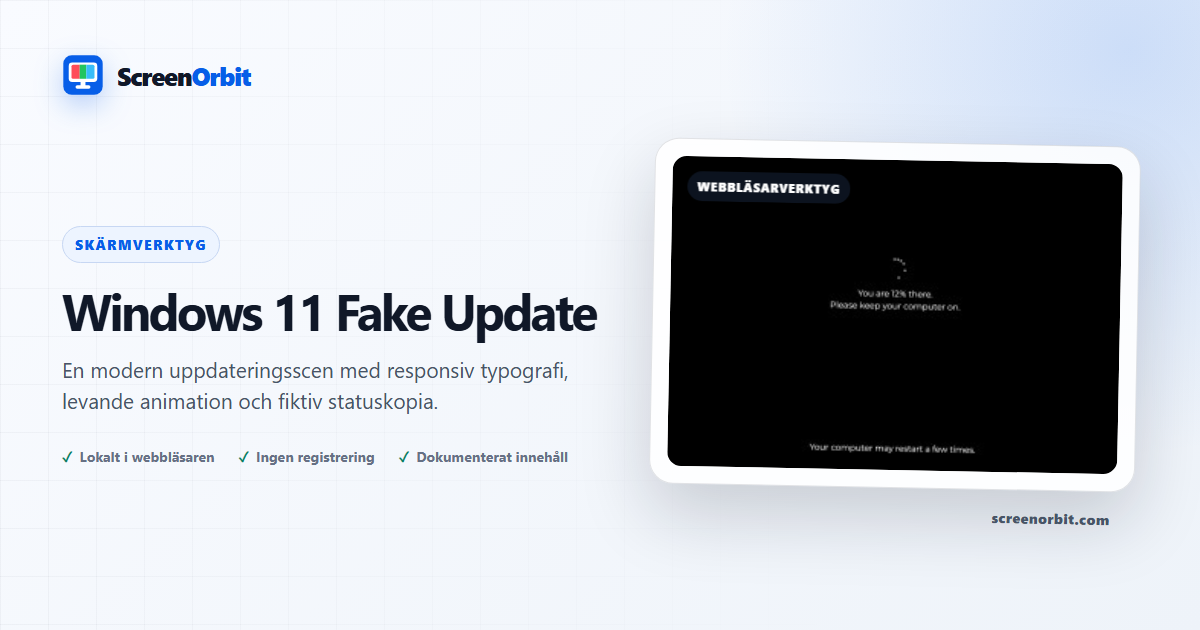
En återhållsam svart uppdateringsstil
De Windows 11 För att uppnå detta mål ska kommissionen anta en genomförandeakt för att fastställa om det är nödvändigt att fastställa en lämplig metod för att fastställa om det är nödvändigt att fastställa en lämplig metod för att fastställa om det är nödvändigt att fastställa en lämplig metod för att fastställa en lämplig metod för att fastställa en lämplig metod för att fastställa en lämplig metod för att fastställa en lämplig metod för att fastställa en lämplig metod för att fastställa en lämplig metod för att fastställa en lämplig metod för att fastställa en lämplig metod för att fastställa en viss risk för att en viss risk ska uppstå.–stil simulator gör sitt svarta fält, sex punkter rörelse, ljus centrerad text, fiktiva framsteg, och lägre status not som lyhörd webbläsare lager. Procent, faser och timing förblir dynamisk utan dubblett bakade kopia på porträtt displayer. Rutten etikett är beskrivande, inte ett påstående om anknytning.
Lokal simulering, inte systemaktivitet
En webbläsartimer styr den valda varaktigheten och startprocenten. Paus, Starta om och valfritt Loop påverkar bara den synliga scenen. Koden kan inte installera programvara, starta om enheten, inspektera uppdateringsstatus, samla in ett konto eller förhindra användaren från att lämna.
| Windows 11-stilselement | Livebeteende | Provningsanmärkning |
|---|---|---|
| Sexpunktsförlopp | CSS/browser animation | Minskad rörelse tar bort onödig rörelse |
| Indelad procentandel | Beräknad från varaktighet och utgångspunkt | Kontrollera 0, 50 och 99 procent för layoutstabilitet |
| Nedre ton | Responsivt textlager | Bekräfta att den fortfarande är läsbar ovanför mobil webbläsare krom |
Säkerhet före nedsänkning
Inställningsskärmen identifierar simulatorn innan aktivering. Fullskärmen behöver ett uttryckligt klick, Escape avslutar normalt, och sidan blockerar aldrig vanliga webbläsare eller operativsystem genvägar. Använd den inte för att avbryta arbete, imitera IT-stöd, eller få någon att avslöja information eller vidta brådskande åtgärder.
De Windows 10–Styckningsdelar rutten ger en separat blå scen; macOS-Sätt rutten använder en tydlig mörk skrivbordsbild. Besök Fake Uppdateringar nav att välja en scen och se över de gemensamma etiska användningsreglerna.
Planera en användbar session med Windows 11 Fake Update
Windows 11 Fake Update fungerar bäst när du börjar med en fråga. Bestäm vad du behöver för att visa, jämföra, skapa, spela in eller demonstrera. Håll den första körningen på standardtillståndet. Ändra en kontroll efter att du har förstått startresultatet. Detta tillvägagångssätt ger dig en tydlig baslinje och en användbar anledning för varje justering.
Skapa en responsiv Windows 11-stils uppdateringsscen med varaktighet, fas, loop, paus, omstart och säkra fullskärmskontroller. Använd den normala sidvyn för att förbereda inställningarna. Skriv in fullskärm först efter att du har granskat utgångskontrollen. Skriv ner läge och nyckelvärden när du behöver upprepa resultatet på en annan enhet.
Planera Windows 11 Fake Update produktionsram
De Windows 11 scen använder modernt avstånd, ett begränsat blått fält och responsiv status placering. Granska visuellt på skrivbordet, laptop och projektorbredder när flera utgångar ingår i produktionen. Håll fasetiketter korta. Lägg inte till referenser, fjärråtkomstförfrågningar, eller påståenden om enhetens hälsa.
Förbered scenen och kör ark
Ange ett definierat startvärde, varaktighet, fasordning och avsluta beteende. Fånga dessa värden i körbladet. Använd en ren webbläsarprofil för en inspelning. Håll personliga flikar stängda. Bekräfta inget äkta Windows Installationen är på gång. Upprepa utgången och avslöjandet innan fullskärmning aktiveras.
Se över erkännandeutkasten
En äkta Windows 11 uppdatera länkar till systeminställningar, uppdatera historik, starta om alternativ och tillförlitliga meddelanden. Simuleringen länkar bara till kontroller på den här sidan. Använd dessa skillnader i en säkerhetsövning. Efter Escape, öppna den betrodda inställningsvägen och be tittarna att förklara varje verifieringssteg.
Välj kontroller efter resultat
Tillgängliga lägen inkluderar stadig, långsam, loop. Kontrolluppsättningen innehåller fullskärm, animation, tangentbord, säker utgång, återställning. Börja med alternativet närmast din uppgift. Undvik att ändra varje värde samtidigt. En enda ändring ger dig en direkt jämförelse före och efter och gör ett sparat resultat enklare att förklara.
- Iscensätta en fiktiv uppdateringsscen för en video eller presentation. Ställ in en klar slutpunkt innan du börjar.
- Kör ett ofarligt, samtyckesbaserat spratt.
- Visa att en webbläsare skärm kan imitera system UI. Ställ in en tydlig målpunkt innan du börjar.
Kör ett repeterbart arbetsflöde
- Steg 1. Läs den oberoende-simulator avslöjande. Registrera startmiljön och tillstånd.
- Steg 2. Välj en varaktighet, startprocent och om framsteg ska loopas. Håll den första jämförelsen kort och kontrollerad.
- Steg 3. Starta simuleringen och skriv sedan in fullskärm manuellt; tryck på Escape för att återvända. Återställ sidan när sessionen avslutas.
För en jämförelse av en enhet, använd samma webbläsarfamilj, vyport, rumsljus, fysisk ljusstyrka och visningsavstånd där det är praktiskt. Kör samma ordning på båda enheterna. Ändra en miljöfaktor först efter att det matchade passet är komplett. Håll denna rutt fokuserad på denna användning: Scenera en fiktiv uppdateringsscen för en video eller presentation.
Föra ett användbart register
En användbar post namn sidan, läget, kontrollvärden, webbläsare, enhet, visningsadress, datum och visningsvillkor. För en visuell observation, beskriv platsen och fälten där effekten visas. För en genererad tillgång, rekordmått, format, färgvärden och det nedladdade filnamnet. För en simulering, spela in varaktighet, anpassad text, avslöjande och avslutningsmetod. Startreferensen för den här sidan är stadig.
- Windows är ett varumärke som tillhör Microsoft Corporation, ScreenOrbit är inte ansluten till Microsoft.
- De live sidlokala framstegen innehåller ingen riktig information om enheter.
Undvik vanliga inställningsfel
- För denna användning, behandla inte en webbläsare visa som en hårdvara mätning eller system åtgärd: Steg en fiktiv uppdatering scen för en video eller presentation.
- Ändra inte flera inställningar innan du registrerar baslinjen. Börja med stadig.
- Lita inte på ett telefonfoto som det enda beviset. Håll denna rutt gräns i sikte: Windows är ett varumärke som tillhör Microsoft Corporation, ScreenOrbit är inte ansluten till Microsoft.
- Lämna inte ruttfunktioner aktiva efter uppgiften är över. Huvudkontrollerna inkluderar fullskärm, animering, tangentbord, säker utgång.
- Lägg inte till privata data, referenser, betalningsuppgifter eller konfidentiell text. Behåll den andra angivna användningen i omfattning: Kör ett ofarligt, samtyckesbaserat skämt.
Fortsätt med den närmaste jämförelsen
Öppna en relaterad rutt när första sidan avslöjar en ny fråga. Behåll samma miljö och upprepa bara den del som behövs för jämförelse. De närmaste angivna rutterna är Windows 10 Fake Update, Fake Windows 10 Blå skärm. macOS Fake Update Screen. Håll denna sista användning i åtanke: Visa att en webbläsare skärm kan imitera system UI.
- Windows 10 Fake Uppdatering. En ren blå fiktiv uppdateringssimulator med justerbara faser och framsteg.
- Falska Windows 10 Blå skärm. En modern blå krasch-skärm scen med levande framsteg och lyhörd typografi.
- macOS Falska uppdateringsskärmEn återhållsam macOS-inspirerad framstegssimulator med moderna och klassiska neutrala lägen.
Rekommenderade guider
Frågor om Falsk Windows 11-uppdatering
Vad gör Windows 11 Fake Update?
Skapa en responsiv uppdateringsscen i Windows 11-stil med varaktighet, fas, loop, paus, omstart och säkra fullskärmskontroller. Iscensätt en fiktiv uppdateringsscen för en video eller presentation. Gör ett ofarligt, samtyckesbaserat spratt.
Vem får mest värde av denna sida?
Använd den här sidan när din uppgift matchar det angivna syftet. Iscensätt en fiktiv uppdateringsscen för en video eller presentation. Gör ett ofarligt, samtyckesbaserat spratt. Börja med ett tydligt mål och sluta när sidan svarar på det målet.
Vilken inställning för falsk uppdatering i Windows 11 ska du välja först?
Börja med stadig, långsam, loop. Behåll standardtillståndet för första passet. Ändra en kontroll, granska resultatet och registrera sedan inställningen innan en annan ändring.
Vad ska du förbereda innan helskärm?
Få tillstånd, välj en kort varaktighet, repetera Escape och se till att ingen riktig uppdatering eller osparat arbete pågår. Läs upplysningen om oberoende simulator. Välj en varaktighet, startprocent och om framstegen ska loopa.
Ändrar den här sidan hårdvaru- eller systeminställningar?
Timern ändrar fiktiva framsteg på en flik. Sidan installerar inte programvara, inspekterar inte filer, startar om enheten, kontaktar en leverantör eller ändrar systeminställningar. Det stadiga läget och återställningen påverkar endast lokal sidstatus.
Hur ska man bedöma resultatet?
Använd scenen för en planerad inspelning, demonstration eller avslöjat skämt. Stäng fliken efter sessionen och verifiera enhetens normala funktion. Windows är ett varumärke som tillhör Microsoft Corporation; ScreenOrbit är inte anslutet till Microsoft. Den aktuella sidan-lokala framstegen innehåller ingen riktig enhetsinformation.
Laddar sidan upp filer eller inställningar?
Inget verktygstillstånd laddas upp av ScreenOrbit. Lokala filer som stöds stannar i den aktuella webbläsarfliken. Genererade filer samlas i webbläsarens minne och laddas ner till din enhet. Startläget är stabilt. Den första användningen är: Iscensätt en fiktiv uppdateringsscen för en video eller presentation.
Vilka telefoner, surfplattor och datorer stöder verktyget?
Nuvarande stationära och mobila webbläsare stöder kärnsidan. Helskärm, Wake Lock, nedladdningar, ljud och lokal filåtkomst beror på webbläsarens och operativsystemets stöd. Den synliga kontrolluppsättningen börjar med helskärm. Den första användningen är: Iscensätt en fiktiv uppdateringsscen för en video eller presentation.
Vilka misstag minskar sidans värde?
Undvik autentiseringsuppgifter, supportnummer, betalningsförfrågningar, fjärråtkomst eller påståenden om verklig enhetsstatus. Dessa element passerar den angivna säkerhetsgränsen. Håll målet, inställningarna, miljön och exitplanen tydliga. Den första användningen är: Iscensätt en fiktiv uppdateringsscen för en video eller presentation.
Vilket ScreenOrbit-verktyg ska du öppna efter Windows 11 Fake Update?
Fortsätt med Windows 10 Fake Update, Fake Windows 10 Blue Screen, macOS Fake Update Screen. De relaterade länkarna bevarar samma uppgiftsområde samtidigt som de ger dig ett annat fält, mönster eller arbetsflöde för jämförelse.