
TV Statik Ekran
Duyarlı televizyon statikini yerel olarak oluşturun, yoğunluğu ve tahılı ayarlayın, anında duraklatın veya akımı indirin Canvas Çerçeve.
SCREENUP
İlgili araçlar





Pratik kullanımlar için TV Statik Ekran
- Bir video sahnesi için retro statik bir etki oluşturun.
- Görsel bir projede hala gürültü dokusu kullanın.
- Renk ve monokrom prosedürel gürültüyü karşılaştırın.
Dikkatli bir üç adımlı iş akışı
- 1
Hareket uyarısını gözden geçirin ve düşük yoğunlukla başlayın.
- 2
Tek renkli veya renk seçin ve tahılı ayarlayın.
- 3
Hala bir çerçeve indirmeden önce duraklatın.
Sonuçları bağlamda yorumlayın
- Hareket ancak onaylandıktan sonra başlar.
- Azaltılmış hareket tercihi varsayılan olarak hareketsiz bir çerçeveye.
- Devlet için TV Statik Ekran yerel olarak işlenir ve normal sayfa görünümünden sıfırlanır.
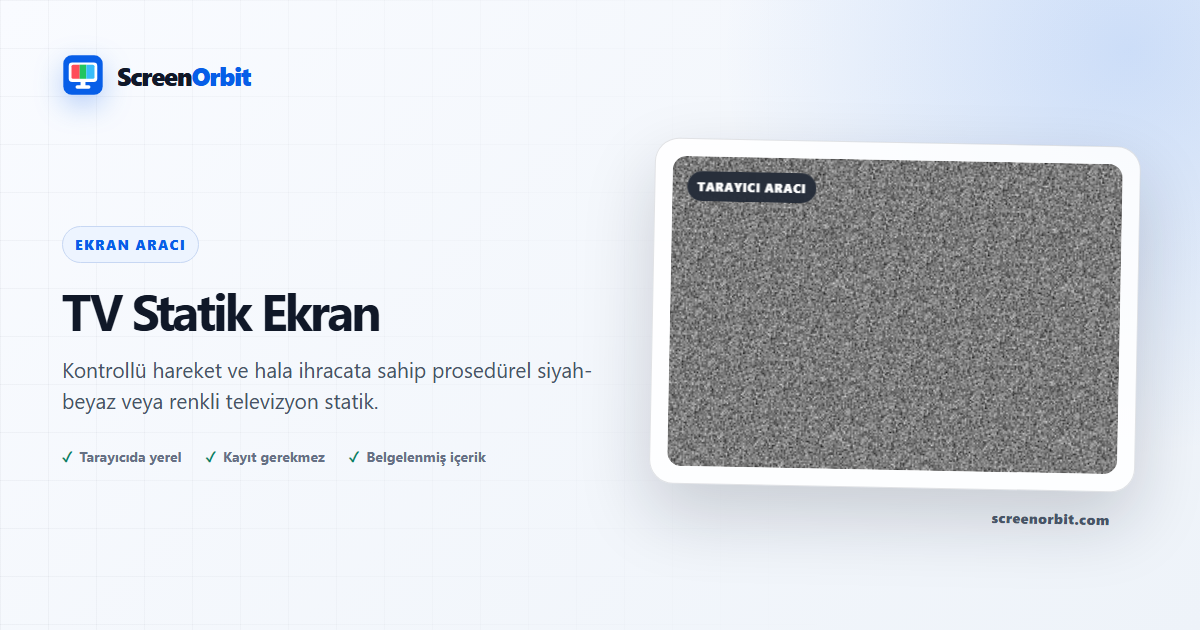
Canlı olarak gelişen bir televizyon statik dokusu Canvas
Statik Ekran Oluşturur Canlı Canvas Varyasyonlar. Siyah-beyaz veya renk çıkışı seçin, yoğunluğu ve tahıl boyutunu ayarlayın, bir çerçeve üzerinde duraklatın veya hareketsiz olarak indirin. Önceden kaydedilmiş bir video veya ses akışı yoktur ve sayfa gizlendiğinde animasyon durur.
Dokuyu kontrol et
İnce tahıl, yüzey boyunca daha fazla dönüştürülmüş numuneler ve görsel olarak yoğun olabilir. Kaba tahıl daha büyük bloklar oluşturur ve küçük cihazlarda daha az çalışma gerektirir. Yoğunluk, dokunun kontrast dağılımını değiştirir. Renk modu kanalları bağımsız olarak değişir; Tek renkli mod kırmızı, yeşil ve mavi arasında aynı değeri kullanır.
Hareket uyarısı ve azaltılmış hareket davranışı
Hızlı rastgele değişim, flaş için tasarlanmadığında bile rahatsız edici olabilir. Bu nedenle hareket, net bir uyarının arkasında varsayılan olarak duraklatılır. Sadece rahat olduğunuzda başlayın, yoğunluğu orta derecede tutun ve rahatsızlık yaşarsanız hemen durun. Görünür Durak ve Sıfırlama kontrolleri mevcut kalır, Escape tam ekrandan çıkar ve tarayıcı kontrolü bastırılmaz. Azaltılmış bir tercih, kullanıcı açıkça geçersiz kılmadıkça, hareketsiz bir çerçeve oluşturur.
Performans ve çıktı
The Canvas bir cihaz farkında ama kapalı çözünürlük kullanır, bu kadar yüksek yoğunluklu mobil ekranlar gereksiz yere büyük bir tampon tahsis etmez. Responağı temiz bir şekilde değiştirir ve ihracat yolu mevcut oluşturulan durumu yeniden kullanır. Kısıtlanmış bir cihazda, daha düşük tahıl çözünürlüğü, daha büyük bir denemeden önce.
Bu rota görseldir. Beyaz gürültülü ses çalmaz; kullanım Beyaz Gürültü yerel olarak sentezlenmiş ses için. Kullanım Sinyal Ekranı Yok yapılandırılmış çubuklar ve ızgaralar için veya Dijital Yağmur yön animasyonlu ambiyans için. Bu sayfaların hiçbiri bir televizyon sinyalini teşhis ettiğini iddia etmiyor.
TV Statik Ekranı ile kullanışlı bir oturum planlayın
TV Statik Ekranı, tek bir soruyla başladığınızda en iyi şekilde çalışır. Görmeniz, karşılaştırmanız, oluşturmanız, kaydetmeniz veya göstermeniz için neye ihtiyacınız olduğuna karar verin. İlk çalıştırmayı varsayılan durumda tutun. Başlangıç sonucunu anladıktan sonra bir kontrolü değiştirin. Bu yaklaşım size net bir temel ve her ayarlama için yararlı bir neden sağlar.
Duyarlı televizyon statikini yerel olarak oluşturun, yoğunluğu ve tahılı ayarlayın, anında duraklatın veya akımı indirin Canvas çerçeve. Ayarları hazırlamak için normal sayfa görünümünü kullanın. Tam ekran girin, ancak çıkış kontrolünü inceledikten sonra girin. Başka bir cihazdaki sonucu tekrarlamanız gerektiğinde modu ve anahtar değerleri yazın.
Kontrolleri sonuç olarak seçin
Mevcut modlar arasında siyah beyaz, renk, ince tahıl, kaba tahıl, hala vardır. Kontrol seti tam ekran, animasyon, klavye, hızlı indirme, sıfırlama içerir. Görevinize en yakın seçenekle başlayın. Her değeri aynı anda değiştirmekten kaçının. Tek bir değişiklik size doğrudan bir karşılaştırma öncesi ve sonrası bir sonucu daha kolay hale getirir.
- Bir video sahnesi için retro statik bir etki oluşturun. Başlamadan önce net bir bitiş noktası ayarlayın.
- Görsel bir projede hareketsiz bir gürültü dokusu kullanın. Başlamadan önce net bir bitiş noktası belirleyin.
- Renk ve monokrom prosedürel gürültüyü karşılaştırın. Başlamadan önce net bir bitiş noktası ayarlayın.
Tekrarlanabilir bir iş akışı çalıştır
- Aşama 1. Hareket uyarısını gözden geçirin ve düşük yoğunlukla başlayın. Başlangıç ortamını ve durumunu kaydedin.
- Aşama 2. Tek renkli veya renk seçin ve tahılı ayarlayın. İlk karşılaştırmayı kısa ve kontrollü tutun.
- Aşama 3. Sabit bir çerçeve indirmeden önce duraklatın. Oturum sona erdiğinde sayfayı sıfırlayın.
Bir cihaz karşılaştırması için, aynı tarayıcı ailesini, viewport’u, oda ışığını, fiziksel parlaklığını ve pratik olduğu görüntüleme mesafesini kullanın. Her iki cihazda da aynı siparişi çalıştırın. Eşleştirilmiş geçiş tamamlandıktan sonra bir çevresel faktörü değiştirin. Bu rotayı bu kullanıma odakla tutun: Bir video sahnesi için retro statik bir etki yaratın.
Yararlı bir kayıt tutun
Yararlı bir kayıt, sayfayı, modu, kontrol değerlerini, tarayıcıyı, cihazı, viewport’u, tarihi ve görüntüleme durumunu adlandırır. Görsel bir gözlem için, etkinin göründüğü konumu ve alanları tanımlayın. Oluşturulan bir varlık için, kayıt boyutları, format, renk değerleri ve indirilen dosya adı. Bir simülasyon için, süreyi, özel metni, açıklamayı ve çıkış yöntemini kaydedin. Bu sayfa için başlangıç referansı siyah beyazdır.
- Hareket ancak onaylandıktan sonra başlar.
- Azaltılmış hareket tercihi varsayılan olarak hareketsiz bir çerçeveye.
Yaygın kurulum hatalarından kaçının
- Bu kullanım için, bir tarayıcı görünümünü bir donanım ölçümü veya sistem eylemi olarak tedavi etmeyin: Bir video sahnesi için retro statik bir etki oluşturun.
- Temeli kaydetmeden önce birkaç ayarı değiştirmeyin. Siyah beyazla başlayın.
- Tek kanıt olarak bir telefon fotoğrafına güvenmeyin. Bu rota sınırını görünürken tutun: Hareket sadece onaydan sonra başlar.
- Görev sona erdikten sonra rota özelliklerini aktif bırakmayın. Ana kontroller tam ekran, animasyon, klavye, hızlı indirmeyi içerir.
- Özel veri, kimlik bilgileri, ödeme bilgileri veya gizli metin eklemeyin. İkinci listelenen kullanımı kapsamda tutun: Görsel bir projede hareketsiz bir gürültü dokusu kullanın.
En yakın karşılaştırmaya devam edin
İlk sayfa yeni bir soru ortaya çıktığında ilgili bir rota açın. Aynı ortamı tutun ve sadece karşılaştırma için gereken kısmı tekrarlayın. En yakın listelenen rotalar Beyaz Gürültü, Sinyal Ekranı Yok, Dijital Yağmur Ekranı Koruyucudur. Bu son kullanımı göz önünde bulundurun: Renk ve tek renkli prosedür gürültüsünü karşılaştırın.
- Beyaz Gürültü. Sessiz bir görselizatör ile on altı yerel olarak üretilen gürültü ve çevre ön ayarları.
- Sinyal Ekranı Yok. Orijinal renk çubukları, gri tonlamalı, ızgara, jitter ve genel non-signal ekran modları.
- Dijital Yağmur Ekran Koruyucu. Yoğunluk, hız, renk, iz ve glif kontrolleri ile orijinal düşme-kod ambiyansı.
Tavsiye edilen kılavuzlar
Hakkında Sorular TV Statik Ekran
TV Statik Ekranı ne işe yarar?
Yerel olarak duyarlı televizyon statiği oluşturun, yoğunluğu ve greni ayarlayın, anında duraklatın veya geçerli Kanvas çerçevesini indirin. Bir video sahnesi için retro statik efekt oluşturun. Görsel bir projede hareketsiz bir gürültü dokusu kullanın.
Bu sayfadan en çok değeri kim alıyor?
Göreviniz listelenen amaçla eşleştiğinde bu sayfayı kullanın. Bir video sahnesi için retro statik efekt oluşturun. Görsel bir projede hareketsiz bir gürültü dokusu kullanın. Net bir hedefle başlayın ve sayfa bu hedefe yanıt verdiğinde durun.
İlk önce hangi TV Statik Ekran ayarını seçmelisiniz?
Siyah beyaz, renkli, ince taneli, iri taneli, hareketsiz ile başlayın. İlk geçiş için varsayılan durumu koruyun. Bir kontrolü değiştirin, sonucu gözden geçirin ve ardından başka bir değişiklik yapmadan önce ayarı kaydedin.
Tam ekrana geçmeden önce ne hazırlamalısınız?
Orta düzeyde bir hız, boyut ve parlaklık seçin. Tam ekrandan önce duraklatma ve çıkış kontrollerini gözden geçirin. Azaltılmış hareket tercihlerine saygı gösterin. Hareket uyarısını gözden geçirin ve düşük yoğunlukla başlayın. Tek renkli veya renkli seçin ve greni ayarlayın.
Bu sayfa donanım veya sistem ayarlarını değiştiriyor mu?
Tarayıcı deneyimi, kilit ekranının, uyku zamanlayıcısının, güvenlik kontrolünün, kalibrasyon işleminin veya üretici panel bakımı özelliğinin yerini almaz. Siyah beyaz modu ve Sıfırlama yalnızca yerel sayfa durumunu etkiler.
Sonucu nasıl değerlendirmelisiniz?
Hareketi rahatlığa, çerçeve stabilitesine ve amaçlanan kayıt veya ortam kullanımına göre değerlendirin. Ekranın artık aktif kalması gerekmediğinde sahneyi durdurun. Hareket ancak onaylandıktan sonra başlar. Azaltılmış hareket tercihi varsayılan olarak sabit bir kareye ayarlanır.
Sayfa dosya veya ayar yüklüyor mu?
ScreenOrbit tarafından hiçbir araç durumu yüklenmez. Desteklenen yerel dosyalar geçerli tarayıcı sekmesinde kalır. Oluşturulan dosyalar tarayıcı hafızasında toplanır ve cihazınıza indirilir. Başlangıç modu siyah beyazdır. İlk kullanım şudur: Bir video sahnesi için retro statik efekt oluşturun.
Aracı hangi telefonlar, tabletler ve bilgisayarlar destekliyor?
Mevcut masaüstü ve mobil tarayıcılar ana sayfayı desteklemektedir. Tam ekran, Uyandırma Kilidi, indirmeler, ses ve yerel dosya erişimi, tarayıcı ve işletim sistemi desteğine bağlıdır. Görünür kontrol seti tam ekranla başlar. İlk kullanım şudur: Bir video sahnesi için retro statik efekt oluşturun.
Hangi hatalar sayfanın değerini düşürür?
Parlak animasyonlu bir sayfayı gözetimsiz bırakmaktan kaçının. Uzun oturumlar güç tüketir ve görüntü tutulmasına karşı korumayı garanti etmez. Hedefi, ayarları, ortamı ve çıkış planını net tutun. Listelenen ilk kullanım şudur: Bir video sahnesi için retro statik efekt oluşturun.
TV Statik Ekranından sonra hangi ScreenOrbit aracını açmalısınız?
Beyaz Gürültü, Sinyal Yok Ekranı, Dijital Yağmur Ekran Koruyucu ile devam edin. İlgili bağlantılar aynı görev alanını korurken karşılaştırma için size başka bir alan, model veya iş akışı sunar.