
Salvapantallas de frases motivadoras
Elige una cita seleccionada o escribe un mensaje breve y ajusta tipografía, alineación, color, intervalo y fondo.
SCREENUP
Herramientas relacionadas




Usos prácticos de Salvapantallas de frases motivadoras
- Mostrar un recordatorio tranquilo durante una pausa.
- Crear una pantalla de espera sencilla con tu propio mensaje.
- Descargar la composición actual como imagen.
Un proceso cuidadoso en tres pasos
- 1
Elige el modo de citas seleccionadas o texto personalizado.
- 2
Configura una tipografía legible, los colores y el intervalo de cambio.
- 3
Inicia la pantalla completa y pausa cuando quieras mantener un mensaje.
Interpreta el resultado en su contexto
- El texto personalizado permanece en el estado local del navegador.
- Toda cita ajena al proyecto muestra su atribución.
- El estado de Salvapantallas de frases motivadoras se procesa localmente y se restablece desde la vista normal de la página.
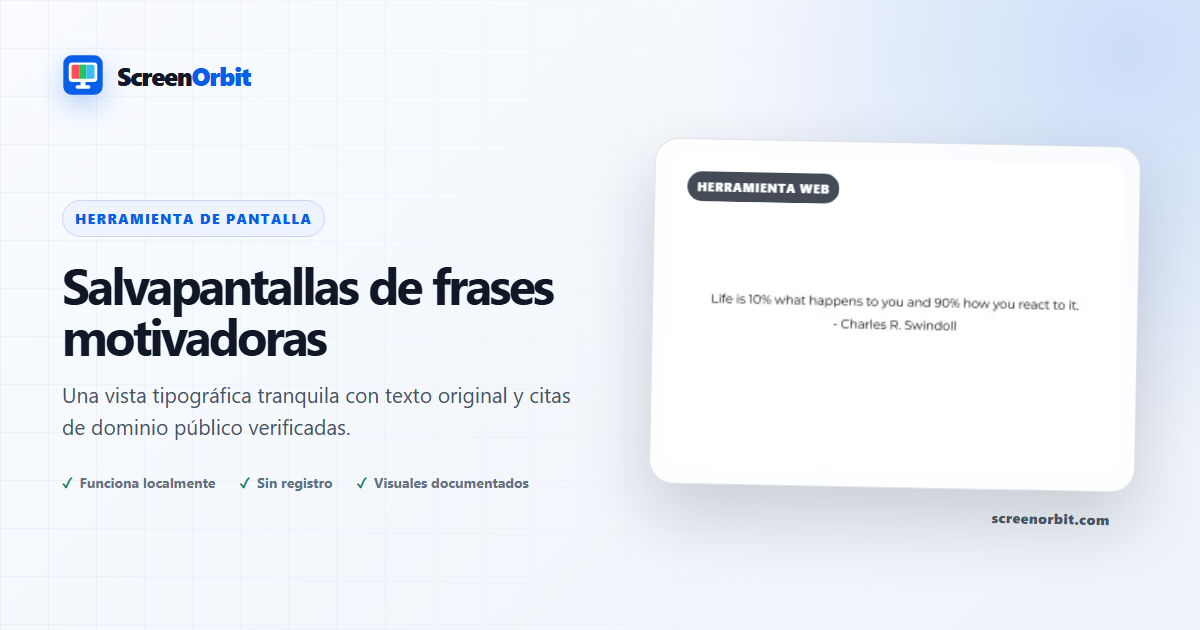
Una vista tipográfica tranquila sin colecciones de citas copiadas
Este salvapantallas presenta una pequeña selección revisada de textos propios
del proyecto y
citas de dominio público
verificadas con atribución visible. También puedes escribir un mensaje
personal breve. El texto personalizado permanece en el estado local del
navegador y no se envía a WordPress, a un servicio de analítica ni a una API
externa de citas.
Crea una composición legible
-
Elige Seleccionadas para ver material atribuido o Texto personalizado para
escribir tus propias palabras. -
Utiliza un contraste firme entre texto y fondo y un tamaño adecuado para la
distancia de lectura. -
Selecciona alineación central o lateral según la habitación y la posición de
la pantalla. -
Define un intervalo cómodo y pausa la secuencia cuando quieras mantener un
único mensaje. -
Entra deliberadamente en pantalla completa o descarga la composición actual
como imagen fija.
Atribución y criterio editorial
Muchos sitios de frases repiten redacciones dudosas o atribuyen textos
incorrectamente, incluso a autores vivos. ScreenOrbit no importa esos
catálogos. Las citas ajenas al proyecto solo se incluyen después de revisar
que sean de dominio público y registrar su procedencia. Si existe
incertidumbre, el texto no se publica. Un mensaje personalizado se identifica
como aportado por el usuario y nunca pasa al catálogo público.
Movimiento, persistencia y cuidado de la pantalla
Las transiciones son sutiles, se detienen al ocultar la pestaña y desaparecen
cuando el sistema solicita movimiento reducido. Wake Lock es opcional. Esta
página no es un salvapantallas instalado y no puede anular las políticas de
reposo del dispositivo. El contenido estático, brillante y de alto contraste
durante mucho tiempo puede ser inadecuado para algunas pantallas: alterna el
contenido, usa un brillo razonable y sigue las indicaciones del fabricante.
Abre el Reloj digital si
la prioridad es consultar la hora, la
Pantalla beige para obtener una
superficie cálida sin movimiento o el
Salvapantallas DVD si prefieres
una escena más dinámica. Todos los modos están disponibles sin registro.
Planifica una sesión útil con frases o texto personalizado
Empieza por una finalidad concreta: mostrar un recordatorio durante una
pausa, crear una pantalla de espera o guardar una composición tipográfica.
Mantén los valores iniciales durante la primera prueba y cambia después un
solo control. Así podrás distinguir el efecto del tamaño, la alineación, el
color o el intervalo.
Prepara la composición en la vista normal. Revisa el texto, la atribución,
el contraste y el control de salida antes de entrar en pantalla completa.
Anota el modo y los valores principales si necesitas reproducir el resultado
en otro dispositivo.
Elige los controles según el objetivo
Los modos disponibles son Seleccionadas, Texto personalizado, Enfoque y
Mínimo. También puedes controlar animación, teclado, pantalla completa, Wake
Lock, descarga rápida y restablecimiento. Enfoque destaca el mensaje; Mínimo
reduce elementos secundarios. Ninguno sustituye una comprobación real de
legibilidad desde la distancia prevista.
-
Pausa: usa pocas palabras y fija una hora clara para
finalizar la vista. -
Pantalla de espera: escribe un mensaje neutro que no
incluya datos privados ni promesas confusas. -
Imagen descargable: revisa atribución, ortografía,
dimensiones, color y nombre del archivo.
Sigue un flujo repetible
-
Etapa 1. Elige citas seleccionadas o texto personalizado
y registra el estado inicial. -
Etapa 2. Ajusta tipografía, colores, alineación e
intervalo. Mantén breve la primera comparación. -
Etapa 3. Inicia la pantalla completa y pausa cuando
quieras conservar un mensaje. Restablece la página al terminar.
Para comparar dos pantallas, mantén la misma familia de navegador, tamaño de
ventana, luz ambiental, brillo físico y distancia. Sigue el mismo orden y
cambia solo un factor después de completar la prueba equivalente.
Conserva un registro útil
Anota la página, el modo, los valores, el navegador, el dispositivo, el
tamaño de ventana, la fecha y las condiciones de lectura. Para una imagen
guarda también dimensiones, formato, colores y nombre de archivo. Para una
pantalla compartida registra la duración y cómo se sale de la vista.
- El texto personalizado permanece en el estado local del navegador.
- Toda cita que no sea propia del proyecto muestra atribución.
-
La descarga representa la composición actual; comprueba el archivo antes
de publicarlo o compartirlo.
Evita errores habituales
-
No trates esta página como una acción del sistema ni como sustituto del
bloqueo o el reposo. - No cambies varios ajustes antes de registrar el punto de partida.
- No elimines atribuciones ni presentes una cita como propia.
-
No introduzcas contraseñas, datos de pago, información confidencial ni
mensajes destinados a una audiencia distinta. -
No dejes una composición brillante y estática activa después de que
termine su propósito.
Continúa con la comparación más cercana
Cuando surja otra necesidad, conserva el mismo entorno y abre únicamente la
herramienta relacionada. Repite la parte necesaria para comparar
legibilidad, movimiento o color.
-
Salvapantallas de reloj digital: un reloj original a pantalla completa con formato, fecha, segundos y
zona horaria. -
Salvapantallas DVD: una
insignia que rebota con texto personalizado e imagen local. -
Pantalla beige: una superficie
cálida y neutra para fondos suaves y comparaciones.
Guías recomendadas
Preguntas sobre Salvapantallas de frases motivadoras
¿Qué hace el protector de pantalla de citas motivacionales?
Elija una cita seleccionada o escriba un mensaje local breve y luego ajuste el tipo, la alineación, el color, el momento y el fondo. Muestre un mensaje tranquilo durante un descanso. Crea una pantalla de espera sencilla con tu propio mensaje.
¿Quién obtiene el mayor valor de esta página?
Utilice esta página cuando su tarea coincida con el propósito indicado. Muestre un mensaje tranquilo durante un descanso. Crea una pantalla de espera sencilla con tu propio mensaje. Comience con un objetivo claro y deténgase una vez que la página responda a ese objetivo.
¿Qué configuración de protector de pantalla de citas motivacionales debería elegir primero?
Comience con texto personalizado y seleccionado, enfocado y mínimo. Mantenga el estado predeterminado para la primera pasada. Cambie un control, revise el resultado y luego registre la configuración antes de realizar otro cambio.
¿Qué debes preparar antes de la pantalla completa?
Elija una velocidad, tamaño y brillo moderados. Revise los controles de pausa y salida antes de pantalla completa. Respete las preferencias de movimiento reducido. Elija el modo de texto seleccionado o personalizado. Establezca tipos legibles, colores e intervalos de cambio.
¿Esta página cambia la configuración del hardware o del sistema?
La experiencia del navegador no reemplaza la pantalla de bloqueo, el temporizador de apagado, el control de seguridad, el proceso de calibración ni la función de cuidado del panel del fabricante. El modo seleccionado y Restablecer solo afectan el estado de la página local.
¿Cómo deberías juzgar el resultado?
Juzgue el movimiento según la comodidad, la estabilidad del encuadre y la grabación o el uso ambiental previsto. Detenga la escena cuando la pantalla ya no necesite permanecer activa. El texto personalizado permanece en el estado del navegador local. La atribución se muestra para cada cotización que no sea de proyecto.
¿La página carga archivos o configuraciones?
ScreenOrbit no carga ningún estado de herramienta. Los archivos locales admitidos permanecen en la pestaña actual del navegador. Los archivos generados se ensamblan en la memoria del navegador y se descargan en su dispositivo. El modo inicial está seleccionado. El primer uso es: mostrar un mensaje silencioso durante un descanso.
¿Qué teléfonos, tabletas y computadoras admiten la herramienta?
Los navegadores de escritorio y móviles actuales admiten la página principal. La pantalla completa, Wake Lock, las descargas, el audio y el acceso a archivos locales dependen de la compatibilidad del navegador y del sistema operativo. El conjunto de controles visibles comienza con pantalla completa. El primer uso es: mostrar un mensaje silencioso durante un descanso.
¿Qué errores reducen el valor de la página?
Evite dejar desatendida una página animada brillante. Las sesiones largas consumen energía y no garantizan la protección contra la retención de imágenes. Mantenga claro el objetivo, la configuración, el entorno y el plan de salida. El primer uso enumerado es: Mostrar un mensaje silencioso durante un descanso.
¿Qué herramienta ScreenOrbit debería abrir después de Motivational Quote Screensaver?
Continúe con Flip Clock Screensaver, DVD Screensaver, Beige Screen. Los enlaces relacionados conservan la misma área de tareas y al mismo tiempo le brindan otro campo, patrón o flujo de trabajo para comparar.