
Скриншот для телевизора
Создавать реагирующие телевизоры, стационарные, сильнейшие и зернистые, немедленно или загружать ток Canvas Рама.
SCREENUP
Связанные с этим инструменты





Практические виды применения Скриншот для телевизора
- Создать ретростатический эффект для видео сцены.
- Используйте звуковую текстуру в визуальном проекте.
- Сравните цвет и звуки, производимые в процессе монохрома.
Тщательный трехэтапный рабочий процесс
- 1
Проверьте сигнализацию о движении и начните с низкой интенсивности.
- 2
Выберите монохром или цвет и отрегулируйте зерно.
- 3
Приостановите, прежде чем скачать рамку.
Толкование результата в контексте
- Ходатайство начинается только после подтверждения.
- Предпочтение от сокращения расходов не принимается в режим.
- Государство Скриншот для телевизора Обработка производится на месте и перезапускается с обычного просмотра страниц.
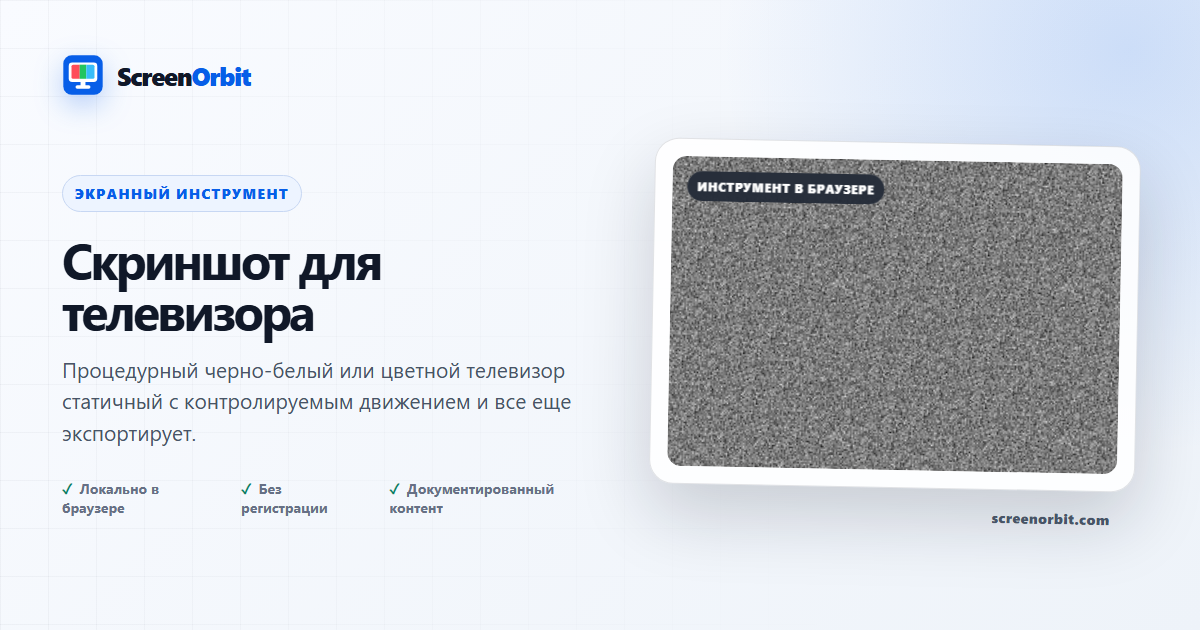
Телестатическая текстура преобразилась в живую в Canvas
Скриншот статического цикла живые Canvas вариацииВыбирайте чёрно-белую или цветную выходную, корректирует интенсивность и размер зерен, останавливается на раме или загружает на стопу. Нет предварительно записанных видео- или аудио потоков, и анимация прекращается всякий раз, когда страница скрыта.
Контролировать текстуру
Тонкие зерна содержат больше проб по поверхности и могут быть визуально интенсивными. Железное зерно создает более крупные блоки и требует меньше работы с небольшими устройствами. Интенсивность изменяет текстуру. Цветовой режим различается по каналам независимо; монохромный режим использует одинаковое значение по красному, зелёному и синему.
Предупреждение о движении и поведение в условиях снижения настроения
Быстрое случайное изменение может быть некомфортным даже в том случае, если оно не предназначено для вспышки. Поэтому движение задается по умолчанию за четким предупреждением. Запускайте его только тогда, когда вы чувствуете себя комфортно, сохранять интенсивность умеренной и немедленно остановиться, если вы испытываете дискомфорт. Видимые органы управления Паузе и Перезапуском остаются доступными, полный экран “Escape” и не блокируется браузер. Предпочтение пониженного напряжения создает неподвижную рамку, если только пользователь не отключит его.
Показатели деятельности и мероприятия
– Это не так. Canvas Используется устройство, которое может быть снято с разрешения, так что мобильные экраны высокой плотности не выделяют излишне большой буфер.
Этот маршрут визуальный. Он не играет в бело-шумовой звук; использование Белый шум для локально синтезированного звука. Сигнал не снят для структурированных сеток и сеток, или Цифровой дождь Ни на одной из этих страниц не говорится о том, что они диагностируют телевизионный сигнал.
Планируй полезный сеанс с экраном “Статик”
TV Static Screen работает лучше всего, когда вы начинаете с одного вопроса. Решите, что вам нужно для просмотра, сравнения, создания, записи или демонстрации. Продолжите первый запуск в состоянии по умолчанию. Измените один контроль после того, как вы понимаете исходный результат. Этот подход дает вам четкую исходную основу и полезную причину для каждой корректировки.
Создавать реагирующие телевизоры, стационарные, сильнейшие и зернистые, немедленно или загружать ток Canvas рамка. Используйте обычный вид страницы для подготовки настройок. Введите полный экран только после просмотра управления выходом. Запишите режим и ключевые значения, когда вам нужно повторить результат на другом устройстве.
Выбрать контроль по результатам
В число имеющихся режимов входят черный белый, цветной, мелкое зерно, крупное зерно, все еще. Контрольный набор включает полный экран, анимацию, клавиатуру, быструю загрузку, перезагрузку. Начните с опции, близкой к вашей задаче. Избегайте изменения каждого значения одновременно. Одно изменение дает вам прямое сопоставление до и после и делает сберегаемый результат легче объяснить.
- Создать ретростатический эффект для видео сцены. Установите четкую точку завершения перед началом.
- Используйте звуковую текстуру в визуальном проекте. Установите четкую точку завершения перед началом.
- Сравните цвет и звук, производимый методом монохрома. Установите четкую точку финала перед началом.
Запустить повторяемый рабочий поток
- Этап 1. Проверьте предупреждение о движении и начинайте с низкой интенсивности.
- Этап 2. Выберите монохром или цвет и отрегулируйте зерно.
- Этап 3. Загрузить рамку перед тем, как загрузить. Перезагрузить страницу после окончания сеанса.
Для сравнения устройства используйте одно и то же семейство браузеров, смотровой порт, свет в комнате, физическую яркость и расстояние обзора, где это возможно. Запустите один и тот же порядок на обоих устройствах. Измените один экологический фактор только после завершения совпадающего пропуска. Сосредоточьтесь на этом использовании: Создать ретростатический эффект для видео сцены.
Ведите полезную запись
Полезная запись именует страницу, режим, контрольные значения, браузер, устройство, порт, дату и состояние просмотра. Для визуального наблюдения опишите место и поля, где появляется эффект. Для генерированного актива размер записи, формат, цветовые значения и загруженное имя файла. Для имитации запишите продолжительность, текст, расшифровку и метод выхода. Для этой страницы исходная ссылка на черный белый.
- Ходатайство начинается только после подтверждения.
- Предпочтение от сокращения расходов не принимается в режим.
Избегать обычных ошибок настройки
- Для этого не рассматривать просмотр браузера как измерение оборудования или системное действие: создать регрессивный статический эффект для видео сцены.
- Не меняйте несколько настройок до записи исходных параметров. Начинайте с черно-белого.
- Не полагайтесь на фотофон как на единственное доказательство. Сохраняйте этот предел маршрута: движение начинается только после подтверждения.
- Не оставляйте параметры маршрута, активные после завершения задания. Основные механизмы управления включают полный экран, анимацию, клавиатуру, быструю загрузку.
- Не добавляйте частные данные, документы, платежные данные или конфиденциальный текст.
Продолжайте совпадать с самыми близкими
Откройте соответствующий маршрут, когда на первой странице будет раскрыт новый вопрос. Сохраняйте ту же среду и повторяйте только ту часть, которая необходима для сравнения. Ближайшим из перечисленных маршрутов являются Белый шум, но сигнал, цифровой дождливый скринсер. Не забывайте об этом конечном использовании: Сравни цвет и монохромный звук.
- Белый шум16 местных шумов и окружающей среды, предварительно построенных с помощью тихого визуализатора.
- Сигнал не снятОригинальные цветовые строчки, серые, сеточные, джиттерные и общие режимы бессигнального отображения.
- Цифровой дождьОригинальная амбиция падающего кода с плотностью, скоростью, цветом, следом и глифом.
Рекомендуемые руководства
Вопросы о Скриншот для телевизора
Что делает статический экран телевизора?
Создавайте адаптивные статические телевизионные изображения локально, настраивайте интенсивность и зернистость, мгновенно делайте паузу или загружайте текущий кадр Canvas. Создайте ретро-статичный эффект для видеосцены. Используйте текстуру неподвижного шума в визуальном проекте.
Кто получит наибольшую пользу от этой страницы?
Используйте эту страницу, если ваша задача соответствует указанной цели. Создайте ретро-статичный эффект для видеосцены. Используйте текстуру неподвижного шума в визуальном проекте. Начните с четкой цели и остановитесь, как только страница достигнет этой цели.
Какую настройку статического экрана телевизора следует выбрать в первую очередь?
Начните с черно-белого, цветного, мелкозернистого, крупнозернистого и неподвижного. Сохраните состояние по умолчанию для первого прохода. Измените один элемент управления, просмотрите результат, затем запишите настройку перед следующим изменением.
Что следует подготовить перед полноэкранным режимом?
Выберите умеренную скорость, размер и яркость. Перед полноэкранным режимом просмотрите элементы управления паузой и выходом. Уважайте предпочтения ограниченного движения. Просмотрите предупреждение о движении и начните с низкой интенсивности. Выберите монохромный или цветной режим и отрегулируйте зернистость.
Изменяет ли эта страница настройки оборудования или системы?
Работа браузера не заменяет экран блокировки, таймер сна, контроль безопасности, процесс калибровки или функцию ухода за панелью производителя. Режим «Черно-белый» и «Сброс» влияют только на состояние локальной страницы.
Как оценить результат?
Оценивайте движение по комфорту, устойчивости кадра и предполагаемому использованию в условиях записи или окружающей среды. Остановите сцену, когда дисплею больше не нужно оставаться активным. Движение начинается только после подтверждения. По умолчанию для параметра ограниченного движения используется неподвижный кадр.
Страница загружает файлы или настройки?
ScreenOrbit не загружает состояние инструмента. Поддерживаемые локальные файлы остаются на текущей вкладке браузера. Сгенерированные файлы собираются в памяти браузера и загружаются на ваше устройство. Стартовый режим — черно-белый. Первое использование: создание ретро-статического эффекта для видеосцены.
Какие телефоны, планшеты и компьютеры поддерживают этот инструмент?
Текущие настольные и мобильные браузеры поддерживают основную страницу. Полноэкранный режим, Wake Lock, загрузки, аудио и доступ к локальным файлам зависят от поддержки браузера и операционной системы. Набор видимых элементов управления начинается с полноэкранного режима. Первое использование: создание ретро-статического эффекта для видеосцены.
Какие ошибки снижают ценность страницы?
Не оставляйте яркую анимированную страницу без внимания. Длительные сеансы потребляют электроэнергию и не гарантируют защиту от остаточного изображения. Четко держите цель, настройки, среду и план выхода. Первое перечисленное использование: создание ретро-статического эффекта для видеосцены.
Какой инструмент ScreenOrbit следует открыть после статического экрана ТВ?
Продолжайте с «Белым шумом», «Экраном отсутствия сигнала», «Цифровой заставкой дождя». Связанные ссылки сохраняют ту же область задач, но предоставляют вам другое поле, шаблон или рабочий процесс для сравнения.