
Économiseur d’écran à horloge flip
Transformez un onglet de navigateur en une horloge locale propre sans installer d'application ou en utilisant une conception d'horloge propriétaire.
SCREENUP
Outils connexes




Utilisations pratiques pour Économiseur d’écran à horloge flip
- Créez une horloge de bureau facile à lire.
- Afficher un fuseau horaire sélectionné lors d'une réunion à distance.
- Utilisez un affichage de temps minimal dans un espace d'enregistrement ou de travail.
Un travail en trois étapes soigné
- 1
Choisissez le format 12 ou 24 heures et les secondes/date optionnelles.
- 2
Sélectionnez l'heure locale ou un fuseau horaire pris en charge.
- 3
Démarrer en plein écran et activer la dérive de l'affichage si désiré.
Interpréter le résultat dans son contexte
- L'horloge utilise votre horloge de navigateur et les données de fuseau horaire Intl.
- La dérive subtile réduit seulement le positionnement statique; elle ne peut empêcher l'usure de l'OLED.
- État pour Économiseur d’écran à horloge flip est traité localement et réinitialise à partir de la vue normale de la page.
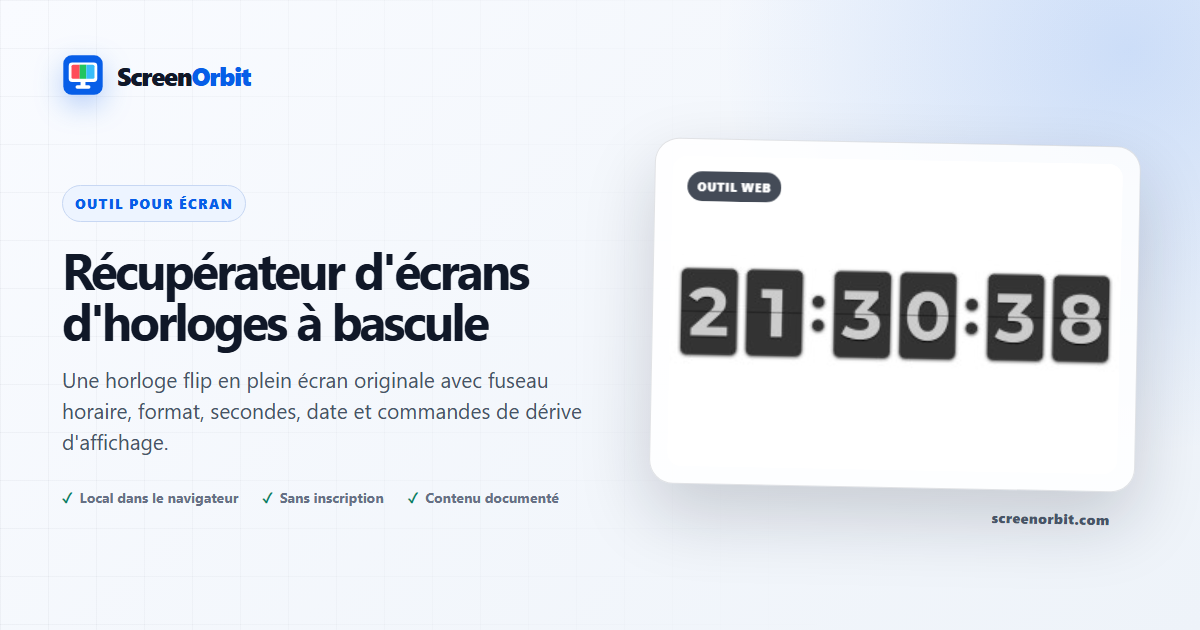
Une horloge de navigateur originale pour un bureau ou un écran partagé
L’horloge Flip transforme le temps du navigateur local en un grand écran
lisible à six chiffres. Ses cartes, la disposition numérique, la ligne de
charnière et la transition sont projet-autorisées plutôt que extraites d’une
application d’horloge. Choisissez 12 ou 24 heures, afficher ou masquer des
secondes et la date, sélectionnez un fuseau horaire pris en charge par le
navigateur. Intl données, et basculer entre les surfaces claires
et sombres.
Comportement temps et fuseau horaire
Le mode local lit l’horloge de l’appareil.
fuseau horaire sélectionné
formats qui sont le même instant pour un autre emplacement; ScreenOrbit ne
contacte pas un service de localisation et ne déduit pas où vous êtes. Les
étiquettes Timezone viennent du navigateur et la disponibilité peut différer
sur les anciens appareils. Si l’horloge de l’ordinateur est incorrecte, le
temps affiché sera également faux.
Configurez une horloge lisible
-
Sélectionnez le format de 12 ou 24 heures et décidez si changer de secondes
sont utiles ou distrayant. -
Choisissez le mode lumineux ou sombre pour la pièce. Ajustez la luminosité
de l’écran physique à un niveau confortable. -
Activer la date seulement lorsque la ligne supplémentaire reste lisible à la
distance prévue. -
Utilisez le décalage de position optionnel pour un changement subtil de
placement au fil du temps, puis entrez délibérément en plein écran.
Afficher les limites de l’entretien et du navigateur
Le décalage de position peut réduire le positionnement parfaitement statique,
mais il ne peut pas garantir une protection contre la rétention ou la gravure
d’images. Suivez les conseils du fabricant de l’affichage, évitez une
luminosité inutilement élevée et ne laissez pas une image statique à contraste
élevé tourner plus longtemps que nécessaire. Wake Lock est optionnel,
dépendant du navigateur, et se libère lorsque la page est cachée. L’appareil
peut encore dormir en raison de la politique du système d’exploitation, de
l’état de la batterie, ou des API non supportées.
Le mouvement de bascule respecte les préférences de réduction de la vitesse et
les minuteurs se resynchronisent à partir de l’horloge plutôt que d’accumuler
une dérive image par image.
Ecran de veille de la citation motivation; pour déplacer l’ambiance essayez la
Récupérateur d’écrans de mise à l’eau. Aucun compte, autorisation de localisation ou application installée n’est
requis.
Planifiez une session utile avec Flip Clock Screensaver
Flip Clock Screensaver fonctionne mieux lorsque vous commencez par une
question. Décidez de ce que vous devez voir, comparer, créer, enregistrer ou
démontrer. Gardez le premier essai à l’état par défaut. Changez un contrôle
après avoir compris le résultat de départ. Cette approche vous donne une
base de référence claire et une raison utile pour chaque ajustement.
Tournez un onglet de navigateur dans une horloge locale propre sans
installer une application ou en utilisant une conception d’horloge
propriétaire. Utilisez la vue normale de la page pour préparer les
paramètres. Entrez en plein écran seulement après avoir examiné le contrôle
de sortie. Écrivez le mode et les valeurs de clé lorsque vous devez répéter
le résultat sur un autre appareil.
Choisir les contrôles par résultat
Les modes disponibles incluent la lumière, l’obscurité, 12 heures, 24
heures. Le réglage comprend plein écran, animation, clavier, verrouillage de
réveil, réinitialiser. Commencez par l’option la plus proche de votre tâche.
Évitez de changer chaque valeur à la fois. Un seul changement vous donne une
comparaison directe avant et après et rend un résultat enregistré plus
facile à expliquer.
-
Créez une horloge de bureau facile à lire. Réglez un point de finition
clair avant de commencer. -
Afficher un fuseau horaire sélectionné lors d’une réunion à distance.
Réglez un point de finition clair avant de commencer. -
Utilisez un affichage de temps minimal dans un espace d’enregistrement ou
de travail. Définissez un point de finition clair avant de commencer.
Exécuter un workflow répétable
-
Étape 1. Choisissez le format 12 ou 24 heures et les
secondes/dates optionnelles. Enregistrez l’environnement de départ et
l’état. -
Étape 2. Sélectionnez l’heure locale ou un fuseau horaire
pris en charge. Gardez la première comparaison courte et contrôlée. -
Étape 3. Démarrer l’écran complet et activer la dérive de
l’affichage si désiré. Réinitialiser la page lorsque la session se
termine.
Pour une comparaison d’appareil, utilisez la même famille de navigateurs, le
même port de vue, la même lumière de pièce, la même luminosité physique et
la même distance de visionnement lorsque cela est possible. Effectuez la
même commande sur les deux appareils.
Conservez un enregistrement utile
Pour une observation visuelle, décrivez l’emplacement et les champs où
l’effet apparaît. Pour un actif généré, les dimensions d’enregistrement, le
format, les valeurs de couleur et le nom du fichier téléchargé. Pour une
simulation, enregistrez la durée, le texte personnalisé, la divulgation et
la méthode de sortie. La référence de départ pour cette page est la lumière.
-
L’horloge utilise votre horloge de navigateur et les données de fuseau
horaire Intl. -
La dérive subtile réduit seulement le positionnement statique; elle ne
peut empêcher l’usure de l’OLED.
Éviter les erreurs de configuration courantes
-
Pour cette utilisation, ne traitez pas une vue du navigateur comme une
mesure matérielle ou une action du système : Créez une horloge de bureau
facile à lire. -
Ne changez pas plusieurs paramètres avant d’enregistrer la base de
référence. Commencez par la lumière. -
Ne pas compter sur une photographie de téléphone comme seule preuve.
Gardez cette limite de route en vue: L’horloge utilise votre horloge de
navigateur et données de fuseau horaire Intl. -
Ne laissez pas les fonctions de route actives après la fin de la tâche.
Les principales commandes comprennent plein écran, animation, clavier,
verrouillage de réveil. -
Ne pas ajouter de données privées, d’identifications, de détails de
paiement ou de texte confidentiel. Conserver la deuxième utilisation
listée dans la portée : Afficher un fuseau horaire sélectionné lors d’une
réunion à distance.
Continuer avec la comparaison la plus proche
Ouvrez une route connexe lorsque la première page révèle une nouvelle
question. Gardez le même environnement et ne répéter que la partie
nécessaire pour la comparaison. Les routes les plus proches sont DVD
Screensaver, Motivational Citation Screensaver, Digital Rain Screensaver.
Gardez cette utilisation finale à l’esprit : Utilisez un affichage de temps
minimal dans un espace d’enregistrement ou de travail.
-
Ecran de veille DVD. Un badge
de rebond précis avec des modes classiques, de texte personnalisé et
d’image locale. -
Ecran de veille de la citation motivation. Un affichage calme et typographique de citations utilisant le texte
original et des sources du domaine public vérifiées. -
Ecran de pluie numérique. Ambiance originale de code de chute avec des contrôles de densité,
vitesse, couleur, trail et glyphe.
Guides recommandés
Questions sur Économiseur d’écran à horloge flip
Que fait l'économiseur d'écran Flip Clock ?
Transformez un onglet de navigateur en une horloge locale propre sans installer d'application ni utiliser une conception d'horloge propriétaire. Créez une horloge de bureau facile à lire. Afficher un fuseau horaire sélectionné lors d'une réunion à distance.
Qui tire le plus de valeur de cette page ?
Utilisez cette page lorsque votre tâche correspond à l'objectif indiqué. Créez une horloge de bureau facile à lire. Afficher un fuseau horaire sélectionné lors d'une réunion à distance. Commencez avec un objectif clair et arrêtez-vous une fois que la page répond à cet objectif.
Quel paramètre Flip Clock Screensaver devriez-vous choisir en premier ?
Commencez par la lumière, l'obscurité, 12 heures, 24 heures. Conservez l'état par défaut pour le premier passage. Modifiez un contrôle, examinez le résultat, puis enregistrez le paramètre avant une autre modification.
Que faut-il préparer avant le plein écran ?
Choisissez une vitesse, une taille et une luminosité modérées. Passez en revue les commandes de pause et de sortie avant le plein écran. Respectez les préférences de mouvements réduits. Choisissez le format 12 ou 24 heures et les secondes/date en option. Sélectionnez l'heure locale ou un fuseau horaire pris en charge.
Cette page modifie-t-elle les paramètres du matériel ou du système ?
L'expérience du navigateur ne remplace pas un écran de verrouillage, une minuterie de mise en veille, un contrôle de sécurité, un processus d'étalonnage ou une fonctionnalité d'entretien du panneau du fabricant. Le mode d'éclairage et la réinitialisation affectent uniquement l'état de la page locale.
Comment juger du résultat ?
Jugez le mouvement en fonction du confort, de la stabilité du cadre et de l'enregistrement ou de l'utilisation ambiante prévu. Arrêtez la scène lorsque l'écran n'a plus besoin de rester actif. L'horloge utilise l'horloge de votre navigateur et les données de fuseau horaire international. Une dérive subtile ne fait que réduire le placement statique ; cela ne peut pas empêcher l’usure de l’OLED.
La page télécharge-t-elle des fichiers ou des paramètres ?
Aucun état de l'outil n'est téléchargé par ScreenOrbit. Les fichiers locaux pris en charge restent dans l'onglet actuel du navigateur. Les fichiers générés sont assemblés dans la mémoire du navigateur et téléchargés sur votre appareil. Le mode de démarrage est léger. La première utilisation est la suivante : créez une horloge de bureau facile à lire.
Quels téléphones, tablettes et ordinateurs prennent en charge l'outil ?
Les navigateurs de bureau et mobiles actuels prennent en charge la page principale. Le plein écran, Wake Lock, les téléchargements, l'audio et l'accès aux fichiers locaux dépendent de la prise en charge du navigateur et du système d'exploitation. L'ensemble de contrôles visible commence en plein écran. La première utilisation est la suivante : créez une horloge de bureau facile à lire.
Quelles erreurs réduisent la valeur de la page ?
Évitez de laisser une page animée et lumineuse sans surveillance. Les longues sessions consomment de l'énergie et ne garantissent pas la protection contre la rétention d'image. Gardez l’objectif, les paramètres, l’environnement et le plan de sortie clairs. La première utilisation répertoriée est la suivante : créer une horloge de bureau facile à lire.
Quel outil ScreenOrbit devriez-vous ouvrir après Flip Clock Screensaver ?
Continuez avec l'économiseur d'écran DVD, l'économiseur d'écran de citation de motivation, l'économiseur d'écran numérique de pluie. Les liens associés préservent la même zone de tâches tout en vous proposant un autre champ, modèle ou flux de travail à des fins de comparaison.