
شاشة توقف بساعة قلب
قم بتحويل علامة تبويب المتصفح إلى ساعة توقيت محلي نظيفة دون تثبيت تطبيق أو استخدام تصميم ساعة خاص.
SCREENUP
الأدوات ذات الصلة




الاستخدامات العملية ل شاشة توقف بساعة قلب
- قم بإنشاء ساعة مكتبية سهلة القراءة.
- إظهار المنطقة الزمنية المحددة أثناء اجتماع عن بعد.
- استخدم عرض الحد الأدنى من الوقت في التسجيل أو مساحة العمل.
سير عمل دقيق من ثلاث خطوات
- 1
اختر تنسيق 12 أو 24 ساعة والثواني/التاريخ الاختياري.
- 2
حدد التوقيت المحلي أو المنطقة الزمنية المدعومة.
- 3
ابدأ بملء الشاشة وقم بتمكين انحراف العرض إذا رغبت في ذلك.
تفسير النتيجة في السياق
- تستخدم الساعة ساعة المتصفح وبيانات المنطقة الزمنية الدولية.
- الانجراف الدقيق يقلل فقط من الوضع الثابت؛ لا يمكنها منع تآكل OLED.
- الدولة ل شاشة توقف بساعة قلب تتم معالجته محليًا وإعادة تعيينه من عرض الصفحة العادي.
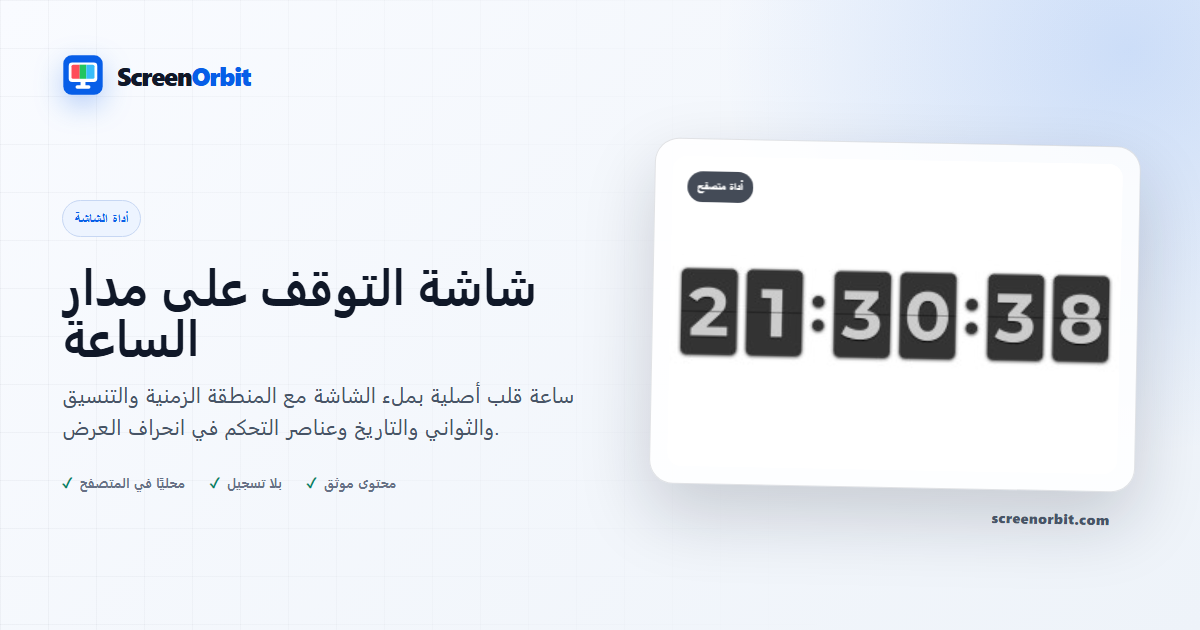
ساعة متصفح أصلية لمكتب أو شاشة مشتركة
تقوم Flip Clock بتحويل وقت المتصفح المحلي إلى شاشة عرض كبيرة ومقروءة مكونة من ستة أرقام. إن بطاقاتها وتخطيطها الرقمي وخطها المفصلي وانتقالها كلها من تأليف المشروع وليست مستخرجة من تطبيق الساعة. اختر وقتًا 12 أو 24 ساعة، وقم بإظهار أو إخفاء الثواني والتاريخ، وحدد المنطقة الزمنية التي يدعمها المتصفح Intl البيانات، والتبديل بين الأسطح الفاتحة والداكنة.
سلوك الوقت والمنطقة الزمنية
يقرأ الوضع المحلي ساعة الجهاز. أ المنطقة الزمنية المحددة تنسيقات نفس اللحظة لموقع آخر؛ ScreenOrbit لا يتصل بخدمة الموقع ولا يستنتج مكان وجودك. تأتي تسميات المنطقة الزمنية من المتصفح ويمكن أن يختلف مدى توفرها على الأجهزة القديمة. إذا كانت ساعة الكمبيوتر خاطئة، فسيكون الوقت المعروض خاطئًا أيضًا.
قم بإعداد ساعة قابلة للقراءة
- حدد تنسيق 12 أو 24 ساعة وحدد ما إذا كان تغيير الثواني مفيدًا أم مشتتًا للانتباه.
- اختر الوضع الفاتح أو المظلم للغرفة. اضبط سطوع الشاشة الفعلي على مستوى مريح.
- قم بتمكين التاريخ فقط عندما يظل السطر الإضافي قابلاً للقراءة على المسافة المقصودة.
- استخدم تغيير الموضع الاختياري لإجراء تغيير طفيف في الموضع مع مرور الوقت، ثم قم بالدخول إلى وضع ملء الشاشة بشكل متعمد.
عرض الرعاية وحدود المتصفح
يمكن أن يؤدي تغيير الموضع إلى تقليل الموضع الثابت تمامًا، لكنه لا يضمن الحماية من الاحتفاظ بالصورة أو احتراقها. اتبع إرشادات الشركة المصنعة لشاشة العرض، وتجنب السطوع العالي غير الضروري، ولا تترك صورة ثابتة عالية التباين تعمل لفترة أطول من اللازم. Wake Lock اختياري، ويعتمد على المتصفح، ويتم إصداره عندما تكون الصفحة مخفية. لا يزال بإمكان الجهاز وضع السكون بسبب سياسة نظام التشغيل، أو حالة البطارية، أو واجهات برمجة التطبيقات غير المدعومة.
تحترم حركة الوجه تفضيلات الحركة المنخفضة وتتم إعادة مزامنة المؤقتات من الساعة بدلاً من تراكم الانجراف إطارًا تلو الآخر. للحصول على عرض نص أكثر هدوءًا، استخدم شاشة التوقف اقتباس تحفيزي; لتحريك الأجواء حاول كذاب شاشة التوقف. لا يلزم وجود حساب أو إذن موقع أو تطبيق مثبت.
خطط لجلسة مفيدة باستخدام شاشة التوقف Flip Clock
تعمل شاشة توقف Flip Clock بشكل أفضل عندما تبدأ بسؤال واحد. قرر ما تريد عرضه أو مقارنته أو إنشائه أو تسجيله أو عرضه. احتفظ بالتشغيل الأول في الحالة الافتراضية. قم بتغيير عنصر تحكم واحد بعد فهم نتيجة البداية. يمنحك هذا النهج خطًا أساسيًا واضحًا وسببًا مفيدًا لكل تعديل.
قم بتحويل علامة تبويب المتصفح إلى ساعة توقيت محلي نظيفة دون تثبيت تطبيق أو استخدام تصميم ساعة خاص. استخدم عرض الصفحة العادي لإعداد الإعدادات. أدخل إلى وضع ملء الشاشة فقط بعد مراجعة عنصر التحكم في الخروج. قم بتدوين الوضع والقيم الأساسية عندما تحتاج إلى تكرار النتيجة على جهاز آخر.
اختيار الضوابط حسب النتيجة
تشمل الأوضاع المتاحة الضوء والظلام و12 ساعة و24 ساعة. تتضمن مجموعة التحكم ملء الشاشة والرسوم المتحركة ولوحة المفاتيح وقفل التنشيط وإعادة التعيين. ابدأ بالخيار الأقرب إلى مهمتك. تجنب تغيير كل قيمة مرة واحدة. يمنحك تغيير واحد مقارنة مباشرة قبل وبعد ويجعل النتيجة المحفوظة أسهل في الشرح.
- قم بإنشاء ساعة مكتبية سهلة القراءة. حدد نقطة نهاية واضحة قبل البدء.
- إظهار المنطقة الزمنية المحددة أثناء اجتماع عن بعد. حدد نقطة نهاية واضحة قبل البدء.
- استخدم عرض الحد الأدنى من الوقت في التسجيل أو مساحة العمل. حدد نقطة نهاية واضحة قبل البدء.
قم بتشغيل سير عمل قابل للتكرار
- المرحلة 1. اختر تنسيق 12 أو 24 ساعة والثواني/التاريخ الاختياري. سجل بيئة البداية والدولة.
- المرحلة 2. حدد التوقيت المحلي أو المنطقة الزمنية المدعومة. اجعل المقارنة الأولى قصيرة ومنضبطة.
- المرحلة 3. ابدأ بملء الشاشة وقم بتمكين انحراف العرض إذا رغبت في ذلك. إعادة ضبط الصفحة عند انتهاء الجلسة.
لإجراء مقارنة بين الأجهزة، استخدم نفس عائلة المتصفح وإطار العرض وإضاءة الغرفة والسطوع الفعلي ومسافة العرض عندما يكون ذلك عمليًا. قم بتشغيل نفس الترتيب على كلا الجهازين. قم بتغيير عامل بيئي واحد فقط بعد اكتمال التمريرة المطابقة. حافظ على تركيز هذا المسار على هذا الاستخدام: أنشئ ساعة مكتبية سهلة القراءة.
احتفظ بسجل مفيد
يقوم السجل المفيد بتسمية الصفحة والوضع وقيم التحكم والمتصفح والجهاز وإطار العرض والتاريخ وحالة العرض. للحصول على ملاحظة مرئية، قم بوصف الموقع والحقول التي يظهر فيها التأثير. بالنسبة للأصل الذي تم إنشاؤه، أبعاد السجل والتنسيق وقيم الألوان واسم الملف الذي تم تنزيله. بالنسبة للمحاكاة، قم بتسجيل المدة والنص المخصص والإفصاح وطريقة الخروج. مرجع البداية لهذه الصفحة خفيف.
- تستخدم الساعة ساعة المتصفح وبيانات المنطقة الزمنية الدولية.
- الانجراف الدقيق يقلل فقط من الوضع الثابت؛ لا يمكنها منع تآكل OLED.
تجنب أخطاء الإعداد الشائعة
- بالنسبة لهذا الاستخدام، لا تتعامل مع عرض المتصفح باعتباره قياسًا للأجهزة أو إجراء للنظام: قم بإنشاء ساعة مكتبية سهلة القراءة.
- لا تقم بتغيير إعدادات متعددة قبل تسجيل خط الأساس. ابدأ بالضوء.
- لا تعتمد على صورة الهاتف كدليل وحيد. احتفظ بحد المسار هذا في العرض: تستخدم الساعة ساعة المتصفح وبيانات المنطقة الزمنية الدولية.
- لا تترك ميزات المسار نشطة بعد انتهاء المهمة. تتضمن عناصر التحكم الرئيسية ملء الشاشة والرسوم المتحركة ولوحة المفاتيح وقفل التنبيه.
- لا تقم بإضافة بيانات خاصة أو بيانات اعتماد أو تفاصيل دفع أو نص سري. احتفظ بالاستخدام الثاني المدرج في النطاق: إظهار المنطقة الزمنية المحددة أثناء اجتماع عن بعد.
تواصل مع المقارنة الأقرب
افتح مسارًا ذا صلة عندما تكشف الصفحة الأولى عن سؤال جديد. احتفظ بنفس البيئة وكرر الجزء المطلوب للمقارنة فقط. أقرب الطرق المدرجة هي شاشة توقف DVD، وشاشة توقف الاقتباس التحفيزي، وشاشة توقف المطر الرقمية. ضع هذا الاستخدام النهائي في الاعتبار: استخدم الحد الأدنى من عرض الوقت في التسجيل أو مساحة العمل.
- شاشة توقف دي في دي. شارة ارتدادية دقيقة تحتوي على أوضاع كلاسيكية ونص مخصص وصور محلية.
- شاشة التوقف اقتباس تحفيزي. عرض اقتباس مطبعي هادئ باستخدام النص الأصلي ومصادر المجال العام التي تم التحقق منها.
- شاشة التوقف الرقمية للمطر. أجواء الكود المتساقط الأصلية مع عناصر التحكم في الكثافة والسرعة واللون والمسار والصور الرمزية.
الأدلة الموصى بها
أسئلة حول شاشة توقف بساعة قلب
ماذا تفعل شاشة التوقف على مدار الساعة؟
قم بتحويل علامة تبويب المتصفح إلى ساعة توقيت محلي نظيفة دون تثبيت تطبيق أو استخدام تصميم ساعة خاص. قم بإنشاء ساعة مكتبية سهلة القراءة. إظهار المنطقة الزمنية المحددة أثناء اجتماع عن بعد.
من يحصل على أكبر قيمة من هذه الصفحة؟
استخدم هذه الصفحة عندما تتطابق مهمتك مع الغرض المدرج. قم بإنشاء ساعة مكتبية سهلة القراءة. إظهار المنطقة الزمنية المحددة أثناء اجتماع عن بعد. ابدأ بهدف واضح وتوقف بمجرد أن تجيب الصفحة على هذا الهدف.
ما هو إعداد شاشة توقف Flip Clock الذي يجب عليك اختياره أولاً؟
ابدأ بالضوء ثم الظلام ثم 12 ساعة ثم 24 ساعة. احتفظ بالحالة الافتراضية للتمرير الأول. قم بتغيير عنصر تحكم واحد، وقم بمراجعة النتيجة، ثم قم بتسجيل الإعداد قبل تغيير آخر.
ما الذي يجب عليك تحضيره قبل ملء الشاشة؟
اختر سرعة وحجم وسطوع معتدلين. قم بمراجعة عناصر التحكم في الإيقاف المؤقت والخروج قبل ملء الشاشة. احترم تفضيلات الحركة المنخفضة. اختر تنسيق 12 أو 24 ساعة والثواني/التاريخ الاختياري. حدد التوقيت المحلي أو المنطقة الزمنية المدعومة.
هل تقوم هذه الصفحة بتغيير إعدادات الأجهزة أو النظام؟
لا تحل تجربة المتصفح محل شاشة القفل، أو مؤقت النوم، أو التحكم في الأمان، أو عملية المعايرة، أو ميزة العناية بلوحة الشركة المصنعة. يؤثر وضع الإضاءة وإعادة الضبط على حالة الصفحة المحلية فقط.
كيف يجب أن تحكم على النتيجة؟
احكم على الحركة من خلال الراحة وثبات الإطار والتسجيل المقصود أو الاستخدام المحيط. أوقف المشهد عندما لا تحتاج الشاشة إلى البقاء نشطة. تستخدم الساعة ساعة المتصفح وبيانات المنطقة الزمنية الدولية. الانجراف الدقيق يقلل فقط من الوضع الثابت؛ لا يمكنها منع تآكل OLED.
هل تقوم الصفحة بتحميل الملفات أو الإعدادات؟
لم يتم تحميل أي حالة أداة بواسطة ScreenOrbit. تبقى الملفات المحلية المدعومة في علامة تبويب المتصفح الحالية. يتم تجميع الملفات التي تم إنشاؤها في ذاكرة المتصفح وتنزيلها على جهازك. وضع البداية خفيف. الاستخدام الأول هو: إنشاء ساعة مكتبية سهلة القراءة.
ما هي الهواتف والأجهزة اللوحية وأجهزة الكمبيوتر التي تدعم هذه الأداة؟
تدعم متصفحات سطح المكتب والأجهزة المحمولة الحالية الصفحة الأساسية. يعتمد وضع ملء الشاشة وWake Lock والتنزيلات والصوت والوصول إلى الملفات المحلية على دعم المتصفح ونظام التشغيل. تبدأ مجموعة التحكم المرئية بملء الشاشة. الاستخدام الأول هو: إنشاء ساعة مكتبية سهلة القراءة.
ما الأخطاء التي تقلل من قيمة الصفحة؟
تجنب ترك صفحة متحركة مشرقة دون مراقبة. تستهلك الجلسات الطويلة الطاقة ولا تضمن الحماية من الاحتفاظ بالصورة. حافظ على وضوح الهدف والإعدادات والبيئة وخطة الخروج. الاستخدام الأول المدرج هو: إنشاء ساعة مكتبية سهلة القراءة.
ما هي أداة ScreenOrbit التي يجب عليك فتحها بعد Flip Clock Screensaver؟
تابع مع شاشة توقف DVD، وشاشة التوقف المقتبسة التحفيزية، وشاشة التوقف الرقمية للمطر. تحافظ الارتباطات ذات الصلة على نفس منطقة المهمة بينما توفر لك حقلاً أو نمطًا أو سير عمل آخر للمقارنة.