
Generador de fondos degradados
Un espacio de trabajo original con colores, ángulo, tipo, generación aleatoria, animación, salida CSS y exportación local.
background: linear-gradient(135deg, #075ee8, #8b5cf6);Herramientas relacionadas




Usos prácticos de Generador de fondos degradados
- Crear un prototipo de fondo web y copiar CSS válido.
- Generar una imagen para una presentación o fondo de pantalla.
- Explorar transiciones de color sin enviar valores a un servicio.
Un proceso cuidadoso en tres pasos
- 1
Elige dos colores y activa opcionalmente un tercero.
- 2
Selecciona lineal o radial y ajusta la dirección.
- 3
Copia el CSS o descarga el fondo representado.
Interpreta el resultado en su contexto
- El portapapeles solo se escribe después de pulsar Copiar.
- La animación se desactiva cuando se solicita movimiento reducido.
- El estado de Generador de fondos degradados se procesa localmente y se restablece desde la vista normal de la página.
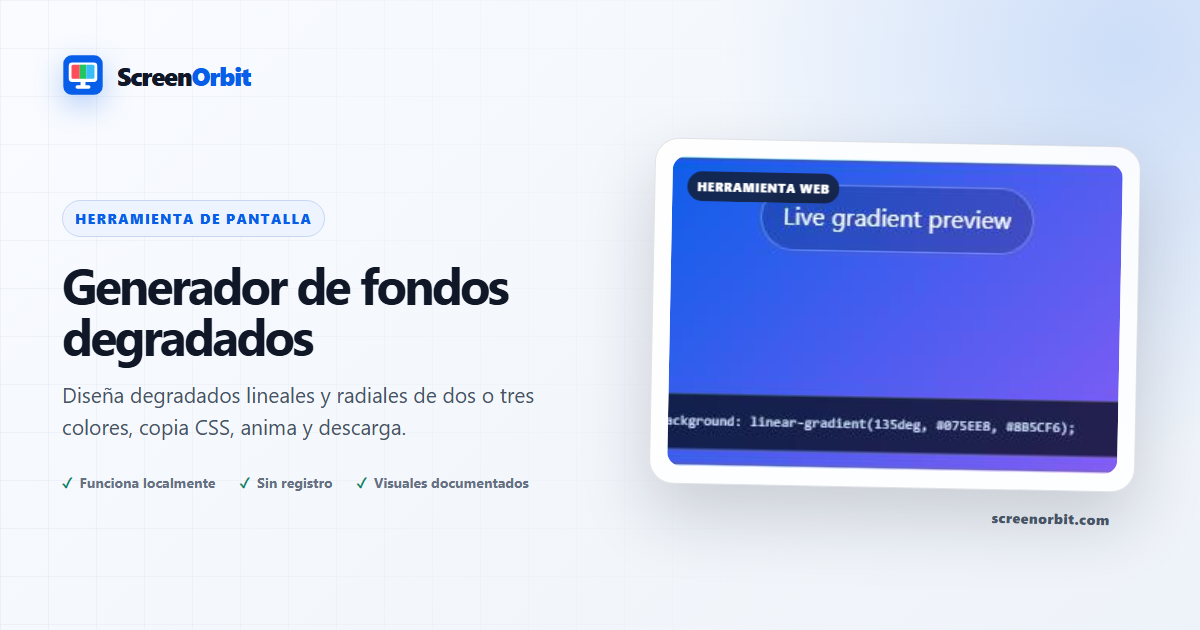
Crea un degradado una vez y utiliza el mismo resultado en todas partes
El Generador mantiene conectados la vista previa, el CSS copiado y el archivo
descargado. Elige un
degradado lineal o radial, utiliza dos o tres paradas de color, establece el ángulo del modo lineal y
copia o exporta el resultado. Generar al azar sirve para explorar; los campos
hexadecimales hacen reproducible una paleta elegida.
Degradados lineales y radiales
Un degradado lineal cambia a lo largo de una línea. El ángulo establece la
dirección en grados CSS y la exportación utiliza el mismo valor. Un degradado
radial se expande desde un punto central y no usa el ángulo lineal. El tercer
color añade una parada intermedia. El panel de código muestra la declaración
real de la vista previa, sin conversiones ocultas.
Un proceso práctico de diseño
-
Empieza con dos colores y decide si la transición será direccional o
centrada. -
Introduce valores hexadecimales o utiliza los selectores. Añade una tercera
parada solo si mejora la transición. -
Comprueba el contraste del texto por separado; puede aprobar en una zona y
fallar en otra. - Copia el CSS para web o elige resolución y descarga PNG, WebP o SVG.
-
Prueba el recurso en su destino porque la gestión de color y la escala
pueden cambiarlo.
Animación y accesibilidad
La vista animada cambia la posición del fondo; no altera la declaración
estática copiada salvo que el código muestre reglas de animación. El
movimiento es opcional y se desactiva si el sistema solicita movimiento
reducido. Evita degradados rápidos detrás de textos largos, controles o
información esencial.
Privacidad y exportación
Los colores permanecen en el navegador. El portapapeles se solicita solo al
pulsar Copiar. PNG y WebP se representan en Canvas; SVG se construye con las
mismas paradas y geometría. No se envía ninguna imagen. Para un archivo plano,
utiliza
Imagen de pantalla blanca;
explora paletas con
Pantalla morada y
Pantalla cian.
Planifica el resultado
Define el destino, tipo, colores y formato. Mantén la primera vista como
referencia y cambia un control cada vez.
Elige los controles según el resultado
Los modos son lineal, radial, dos colores, tres colores y animado; los
controles incluyen ángulo, generación aleatoria, exportación y portapapeles.
- Crea un fondo web y copia CSS válido.
- Genera una imagen para presentación o fondo.
- Explora colores sin enviarlos a un servicio.
Sigue un proceso repetible
- Elige dos colores y, si procede, un tercero.
- Selecciona el tipo y ajusta la dirección.
- Copia el CSS o descarga el archivo.
Conserva un registro útil
Anota tipo, ángulo, colores, resolución, formato, código CSS y nombre del
archivo.
- El portapapeles se escribe solo al pulsar Copiar.
- Movimiento reducido desactiva la animación.
Evita errores habituales
- No olvides comprobar contraste en toda la superficie.
- No confundas la vista animada con el CSS estático.
- No exportes más resolución de la necesaria.
- Prueba la compatibilidad del formato.
- No incluyas datos privados en nombres o ejemplos.
Continúa con herramientas relacionadas
-
Imagen de pantalla blanca.
Archivos blancos planos con tamaño exacto. -
Pantalla cian. Campo cian
brillante para explorar una paleta. -
Pantalla morada. Campo morado
equilibrado para proyectos visuales.
Guías recomendadas
Preguntas sobre Generador de fondos degradados
¿Qué hace el Generador de fondo degradado?
Un espacio de trabajo de degradado original para el navegador con colores, ángulos, tipos, aleatorización, animación, salida CSS y exportación de imágenes locales precisos. Cree un prototipo de un fondo web y copie CSS válido. Crea una presentación o una imagen de fondo de pantalla.
¿Quién obtiene el mayor valor de esta página?
Utilice esta página cuando su tarea coincida con el propósito indicado. Cree un prototipo de un fondo web y copie CSS válido. Crea una presentación o una imagen de fondo de pantalla. Comience con un objetivo claro y deténgase una vez que la página responda a ese objetivo.
¿Qué configuración del Generador de fondo degradado debería elegir primero?
Comience con lineal, radial, de dos colores, de tres colores, animado. Mantenga el estado predeterminado para la primera pasada. Cambie un control, revise el resultado y luego registre la configuración antes de realizar otro cambio.
¿Qué debes preparar antes de la pantalla completa?
Utilice resolución nativa cuando sea práctico. Grabe la escala, el estado HDR, el modo de imagen, la luz de la habitación y la distancia de visualización antes de comenzar la prueba. Elija dos colores y, opcionalmente, habilite un tercero. Seleccione lineal o radial y ajuste la dirección.
¿Esta página cambia la configuración del hardware o del sistema?
El navegador muestra patrones controlados o genera resultados locales. La página no inspecciona la electrónica del panel, no certifica la calibración, no brinda asesoramiento médico ni decide el estado de la garantía. El modo lineal y el reinicio afectan únicamente al estado de la página local.
¿Cómo deberías juzgar el resultado?
Repita la observación en otro nivel relevante. Cambie una variable a la vez. Confirme el resultado de un patrón en un trabajo, video o juego ordinario antes de asignar un peso práctico. La escritura en el portapapeles se produce solo después de presionar Copiar. La animación se desactiva cuando se solicita movimiento reducido.
¿La página carga archivos o configuraciones?
ScreenOrbit no carga ningún estado de herramienta. Los archivos locales admitidos permanecen en la pestaña actual del navegador. Los archivos generados se ensamblan en la memoria del navegador y se descargan en su dispositivo. El modo de inicio es lineal. El primer uso es: crear un prototipo de un fondo web y copiar CSS válido.
¿Qué teléfonos, tabletas y computadoras admiten la herramienta?
Los navegadores de escritorio y móviles actuales admiten la página principal. La pantalla completa, Wake Lock, las descargas, el audio y el acceso a archivos locales dependen de la compatibilidad del navegador y del sistema operativo. El conjunto de controles visibles comienza con pantalla completa. El primer uso es: crear un prototipo de un fondo web y copiar CSS válido.
¿Qué errores reducen el valor de la página?
Evite cambiar el brillo, el modo de imagen, el ángulo de visión y la luz de la habitación al mismo tiempo. Múltiples cambios hacen que el resultado sea difícil de reproducir. Mantenga claro el objetivo, la configuración, el entorno y el plan de salida. El primer uso enumerado es: crear un prototipo de un fondo web y copiar CSS válido.
¿Qué herramienta ScreenOrbit debería abrir después del Generador de fondo degradado?
Continúe con Imagen de pantalla blanca, Pantalla cian y Pantalla morada. Los enlaces relacionados conservan la misma área de tareas y al mismo tiempo le brindan otro campo, patrón o flujo de trabajo para comparar.