
Wygaszacz z zegarem klapkowym
Zmienić zakładkę przeglądarki w czysty zegar lokalny bez instalacji aplikacji lub przy użyciu zastrzeżonej konstrukcji zegara.
SCREENUP
Powiązane narzędzia




Praktyczne zastosowania Wygaszacz z zegarem klapkowym
- Utwórz łatwy do odczytania zegarek.
- Pokaż wybrane czasowe czasowe podczas zdalnego spotkania.
- Użyj minimalnego wyświetlania czasu w miejscu pracy nagrywania lub nagrywania.
Uważny trzystopniowy przepływ pracy
- 1
Wybierz format 12 lub 24-godzinny i opcjonalne sekundy/data.
- 2
Wybierz czas lokalny lub obsługiwane czasy.
- 3
Uruchom pełny i włączyć dryf wyświetlania, jeśli jest to wymagane.
Tłumaczenie wyników w kontekście
- Zegar wykorzystuje dane o czasach i czasach Intl.
- Ciekły dryf zmniejsza tylko statyczne umieszczenie; nie może zapobiec rażeniu OLED.
- Stan Wygaszacz z zegarem klapkowym jest przetwarzany lokalnie i resetuje z normalnego widoku strony.
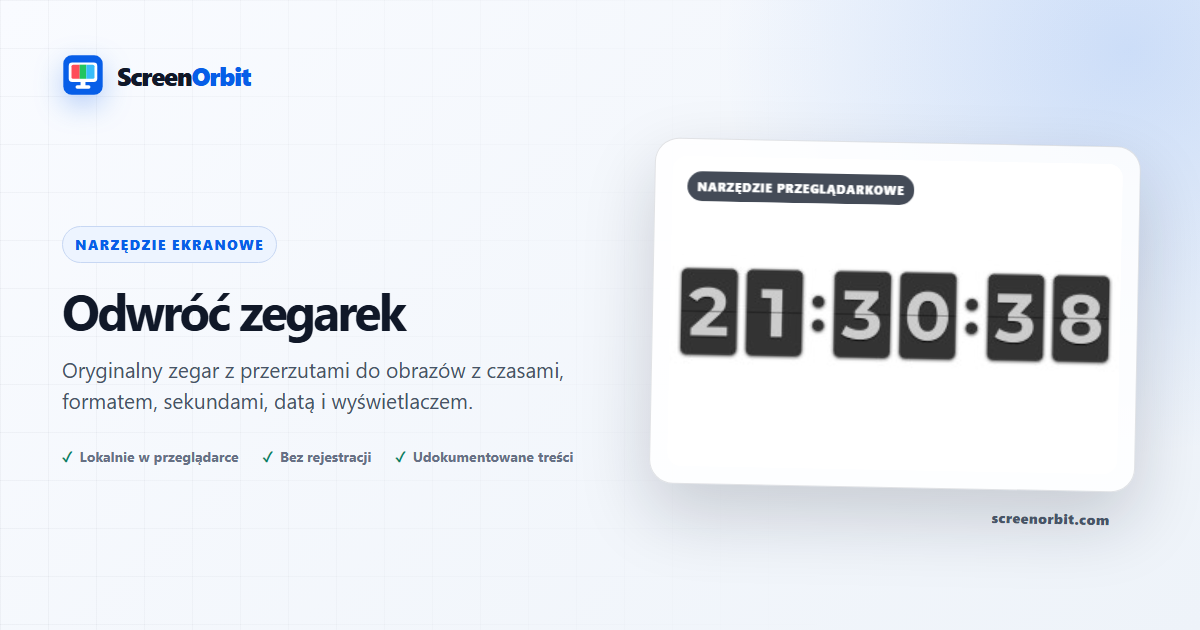
Oryginalny zegarek do przewijania przeglądarki na biurku lub wyświetlacz
Czas lokalnego przeglądania zmienia w duży, czytelny, sześciocyfrowy wyświetlacz. Jego karty, układ liczący, zawias i przejście są autoryzowane projektem, a nie wydobywane z aplikacji zegara. Wybierz 12 lub 24-godzinny czas, pokaz lub ukrywanie sekund i datę, wybierz czas czasowy obsługiwany przez przeglądarkę Intl dane i przełączanie między światłością i ciemną powierzchnią.
Czas i czas działania
Tryb lokalny odczytuje zegar urządzenia. A wybrany czas formaty tego samego momentu dla innego miejsca; ScreenOrbit nie kontaktuje się z serwisem lokalizacji i nie wskazuje, gdzie jesteś. Etykiety czasowe pochodzą z przeglądarki i dostępność może różnić się w starszych urządzeniach. Jeśli zegar komputerowy jest w złym stanie, wyświetlany czas będzie również zły.
Ustaw zegar w czytniku
- Wybierz format 12 lub 24-godzinny i zdecyduj, czy zmiany sekund są przydatne lub rozpraszające.
- Wybierz tryb światła lub ciemny dla pokoju. Ustaw jasność fizycznego ekranu na wygodnym poziomie.
- Włącz datę tylko wtedy, gdy dodatkowy wiersz pozostaje czytelny na zamierzonej odległości.
- Użyj opcjonalnej zmiany pozycji do subtelnej zmiany w umieszczeniu w czasie, a następnie celowo wejść na rynek.
Limity pielęgnacji wyświetlania i przeglądarki
Przesunięcie pozycji może zmniejszyć doskonale statyczne umieszczenie, ale nie może zagwarantować ochrony przed zatrzymaniem lub spaleniem obrazu. Kieruj się naprowadzeniem producenta wyświetlacza, unikać niepotrzebnie wysokiej jasności i nie pozostawiaj statycznego obrazu wysokiego kontrastasu, który działa dłużej niż trzeba. Wake Lock jest opcjonalne, zależne od przeglądarki i uwalnia po ukryciu strony. Urządzenie może nadal spać z powodu polityki operacyjnej systemu, stanu baterii lub nieuniknionych API.
Ruch przewija się z poszanowaniem preferencji ograniczających ruch i czasochłonnych resynchronizuje z zegara, a nie gromadzi dryfowanie ramki według ramki. Aby cichszy wyświetlacz tekstu używa Uruchomienie motywacji; dla poruszania się atmosfera spróbuj Skaczący wyrzutnik. Nie jest wymagane konto, pozwolenie na lokalizację lub zainstalowany program.
Zaplanuj przydatną sesję z Flip Clock
Flip Clock Display działa najlepiej na początku jednego pytania. Zdecydować, co trzeba oglądać, porównać, tworzyć, nagrywać lub demonstrować. Zachować pierwszy bieg w domyślnym stanie. Zmień jedną kontrolę po zrozumieniu wyniku początkowego. Podejście to daje jasne podstawy i użyteczny powód dla każdego dostosowania.
Przełącz zakładkę przeglądarki w czysty zegar lokalny bez instalacji aplikacji lub przy użyciu zastrzeżonej konstrukcji zegara. Użyj normalnego widoku strony, aby przygotować ustawienia. Wprowadź na ekran po przeglądnięciu urządzenia. Zapisz tryb i kluczowe wartości, jeśli trzeba powtórzyć wynik na innym urządzeniu.
Wybierz sterowanie według wyników
Dostępne tryby obejmują światło, ciemność, 12 godzin, 24 godziny. Zestaw sterujący zawiera obrazową, animację, klawiaturę, zamek wake, reset. Zacznij od opcji najbliższej zadania. Unikaj zmiany każdej wartości na raz. Pojedyncza zmiana daje bezpośredni przed porównaniem i ułatwia użycie zapisanego wyniku.
- Utwórz łatwy do odczytania zegarek biurka. Ustaw czysty punkt końcowy przed rozpoczęciem.
- Pokaż wybrane czasy na zdalnym spotkaniu. Przed rozpoczęciem ustaw wyczysty punkt końcowy.
- Użyj minimalnego wyświetlacza czasu w miejscu pracy nagrywania lub pracy. Przed rozpoczęciem należy wybrać wyraźny punkt końcowy.
Uruchom powtarzalny przepływ pracy
- Etap pierwszy Wybierz format 12 lub 24-godzinny i opcjonalne sekundy/data. Zapisz środowisko początkowe i stan.
- Etap drugi. Wybierz lokalny czas lub obsługiwane czasy. Trzymaj pierwsze porównanie krótkie i kontrolowane.
- Etap trzeci. Uruchom pełny i włączyć dryf wyświetlania jeśli chcesz. Przywróć stronę po zakończeniu sesji.
Dla porównania urządzenia, użyć tej samej rodziny przeglądarek, port widoku, światła pokoju, jasności fizycznej i odległości widoku tam, gdzie jest to praktyczne. Uruchom ten sam porządek na obu urządzeniach. Zmień jeden czynnik środowiskowy dopiero po zakończeniu passy. Trzymaj tę trasę skupioną na tym użyciu: Stwórz łatwy do odczytu zegarek biurka.
Zachować użyteczny rekord
Przydatny rekord nazywa stronę, tryb, wartości kontrolne, przeglądarkę, urządzenie, widok port, datę i stan oglądania. Dla obserwacji wizualnej opisuj lokalizację i pola, w których pojawia się efekt. Dla generowanego atutu, wymiary zapisu, format, wartości kolorów i pobranej nazwy pliku. Dla symulacji, zapisz czas trwania, custom text, ujawnianie i wyjście metody. Początkowe odniesienie dla tej strony to światło.
- Zegar wykorzystuje dane o czasach i czasach Intl.
- Ciekły dryf zmniejsza tylko statyczne umieszczenie; nie może zapobiec rażeniu OLED.
Unikaj wspólnych błędów konfiguracji
- Do tego użycia, nie traktuj widok przeglądarki jako sprzętu pomiaru lub działania systemu: Stwórz łatwy do odczytania zegarek biurka.
- Nie zmieniać kilku ustawień przed zapisem wartości wyjściowej.
- Nie polegaj na fotografii telefonicznej jako jedyny dowód. Zachować tę granicę trasy w widoku: Zegar używa danych zegara i czasowego Intl.
- Nie pozostawiaj funkcji trasy aktywnej po zakończeniu zadania. Główne sterowanie to: obrazek, animacja, klawiatura, zamek wake.
- Nie dodawać danych prywatnych, danych uwierzytelniających, danych dotyczących płatności, ani poufnego tekstu. Zachować drugie wymienione użycie w zakresie: Pokaż wybrane czasy czasowe podczas zdalnego spotkania.
Kontynuuj z najbliższym porównaniem
Otwórz powiązany szlak, gdy pierwsza strona ujawni nowe pytanie. Zachować to samo środowisko i powtórzyć tylko część konieczną do porównania. Najbliższe wymienione trasy to DVD Dash, MotivationCitch Digital Deain Digital Discable. Pamiętaj o tym ostatnim użyciu: Użyj minimalnego wyświetlania czasu w nagraniu lub miejscu pracy.
- DVD- User. Precyzyjna odbijająca odznaka z klasycznym, niestandardowym tekstem i lokalnym obrazem trybów.
- Uruchomienie motywacji. Spokojny, typograficzny wyświetlacz cytatów przy użyciu oryginalnego tekstu i zweryfikowanych źródeł publicznych.
- Cyfrowy deszczowy rozruchOryginalne pole podpadkowe z gęstością, szybkością, kolorem, szlakiem i sterowaniem glifem.
Zalecane przewodniki
Pytania dotyczące Wygaszacz z zegarem klapkowym
Do czego służy wygaszacz ekranu Flip Clock?
Zamień kartę przeglądarki w czysty zegar czasu lokalnego bez instalowania aplikacji lub korzystania z zastrzeżonego projektu zegara. Stwórz łatwy do odczytania zegar na biurko. Pokaż wybraną strefę czasową podczas zdalnego spotkania.
Kto czerpie największą wartość z tej strony?
Skorzystaj z tej strony, jeśli Twoje zadanie odpowiada wymienionemu celowi. Stwórz łatwy do odczytania zegar na biurko. Pokaż wybraną strefę czasową podczas zdalnego spotkania. Zacznij od jasnego celu i zatrzymaj się, gdy strona osiągnie ten cel.
Które ustawienie wygaszacza ekranu Flip Clock wybrać jako pierwsze?
Zacznij od światła, ciemności, 12 godzin, 24 godzin. Zachowaj stan domyślny dla pierwszego przebiegu. Zmień jedną kontrolę, przejrzyj wynik, a następnie zapisz ustawienie przed kolejną zmianą.
Co należy przygotować przed pełnym ekranem?
Wybierz umiarkowaną prędkość, rozmiar i jasność. Przed przejściem na pełny ekran przejrzyj elementy sterujące wstrzymywaniem i wychodzeniem. Przestrzegaj preferencji dotyczących ograniczonego ruchu. Wybierz format 12- lub 24-godzinny i opcjonalne sekundy/datę. Wybierz czas lokalny lub obsługiwaną strefę czasową.
Czy ta strona zmienia ustawienia sprzętu lub systemu?
Doświadczenie przeglądarki nie zastępuje ekranu blokady, wyłącznika czasowego, kontroli bezpieczeństwa, procesu kalibracji ani funkcji dbania o panel producenta. Tryb oświetlenia i Resetuj wpływają tylko na stan strony lokalnej.
Jak ocenić wynik?
Oceniaj ruch na podstawie komfortu, stabilności ramy oraz zamierzonego sposobu nagrywania lub użytkowania w otoczeniu. Zatrzymaj scenę, gdy wyświetlacz nie musi już pozostać aktywny. Zegar wykorzystuje zegar przeglądarki i dane strefy czasowej Intl. Subtelny dryft zmniejsza jedynie statyczne rozmieszczenie; nie może zapobiec zużyciu diod OLED.
Czy strona przesyła pliki lub ustawienia?
ScreenOrbit nie przesyła żadnego stanu narzędzia. Obsługiwane pliki lokalne pozostają w bieżącej karcie przeglądarki. Wygenerowane pliki są składane w pamięci przeglądarki i pobierane na Twoje urządzenie. Tryb początkowy jest lekki. Pierwsze zastosowanie to: Stwórz łatwy do odczytania zegar na biurko.
Które telefony, tablety i komputery obsługują to narzędzie?
Obecne przeglądarki na komputery stacjonarne i urządzenia mobilne obsługują stronę główną. Pełny ekran, funkcja Wake Lock, pobieranie plików, dźwięk i dostęp do plików lokalnych zależą od obsługi przeglądarki i systemu operacyjnego. Widoczny zestaw kontrolny zaczyna się od pełnego ekranu. Pierwsze zastosowanie to: Stwórz łatwy do odczytania zegar na biurko.
Jakie błędy obniżają wartość strony?
Unikaj pozostawiania jasnej animowanej strony bez nadzoru. Długie sesje zużywają energię i nie gwarantują ochrony przed utrwalaniem obrazu. Zachowaj jasny cel, ustawienia, środowisko i plan wyjścia. Pierwsze wymienione zastosowanie to: Stwórz łatwy do odczytania zegar na biurko.
Które narzędzie ScreenOrbit należy otworzyć po wygaszaczu ekranu Flip Clock?
Kontynuuj, korzystając z wygaszacza ekranu DVD, wygaszacza ekranu z motywacyjnymi cytatami i cyfrowego wygaszacza ekranu deszczu. Powiązane łącza zachowują ten sam obszar zadań, udostępniając jednocześnie inne pole, wzorzec lub przepływ pracy do porównania.